Modèles et routines de notes
La revue de la semaine dans Obsidian : relire, garder, choisir la suite
Une revue de la semaine, c’est une note que vous écrivez une fois par semaine après avoir relu vos notes des sept derniers jours. Vous y notez ce qui mérite d’être gardé, ce qui a coincé et ce que vous proposez pour la suite, puis vous retenez trois engagements au plus pour la semaine qui vient. Dans Obsidian, une note modèle suffit. Cette page donne la méthode, un modèle à copier, ma façon de la tenir, puis la même revue avec une IA qui lit vos notes et propose pendant que vous décidez.
La revue est l’un des gestes pour penser avec ses notes : c’est le rendez-vous où les notes de la semaine sont relues avant d’être oubliées. Elle a deux faces, et aucune n’efface l’autre. Elle sert à réfléchir : ce qui s’est passé, ce que j’ai compris, ce qui m’a surpris. Elle sert aussi à avancer : ce que je choisis de faire ensuite. Dans l’organisation ACE, elle appartient à l’espace décrit dans la section « Calendrier : penser avec le temps », celui des notes dont le sens dépend d’une période.
Sommaire 9 sections
D’où vient la méthode
La méthode n’est pas de moi. Le cœur de la revue, « Plus, Moins, Ensuite », vient d’Anne-Laure Le Cunff, fondatrice de Ness Labs, qui l’a publié sous le nom Plus Minus Next : trois colonnes, ce qui a marché, ce qui n’a pas marché, ce que l’on prévoit pour la semaine suivante. Elle le présente comme une pratique hebdomadaire. Je le dis en français « Plus, Moins, Ensuite ».
Dans mon coffre de travail, cette note s’appelle « Arc de la semaine ». Le nom fait écho au cadre ARC de Nick Milo, l’auteur de Linking Your Thinking : Add, Relate, Communicate (ajouter, relier, communiquer). C’est à lui que l’on doit aussi l’organisation ACE. Ma revue ne reprend pas ses trois étapes : elle en garde le nom. Ma procédure ajoute deux garde-fous : vérifier ce qui reste ouvert avant de conclure, et séparer les pistes des engagements.
Avant de commencer : retrouver les notes de la semaine
La revue commence par une relecture. Il faut donc pouvoir ouvrir vite ce que vous avez écrit en sept jours. Trois moyens, du plus simple au plus large.
- Les notes du jour. Si vous tenez une note par jour nommée par sa date (par exemple
2026-11-09), les sept notes se suivent dans l’explorateur de fichiers. Le guide pour tenir un journal dans Obsidian montre comment les créer avec le module « Notes quotidiennes » ; il propose une relecture courte du journal, en trois lignes. La revue de cette page va plus loin : elle relit toutes vos notes de la semaine et choisit la suite. - La recherche. L’opérateur
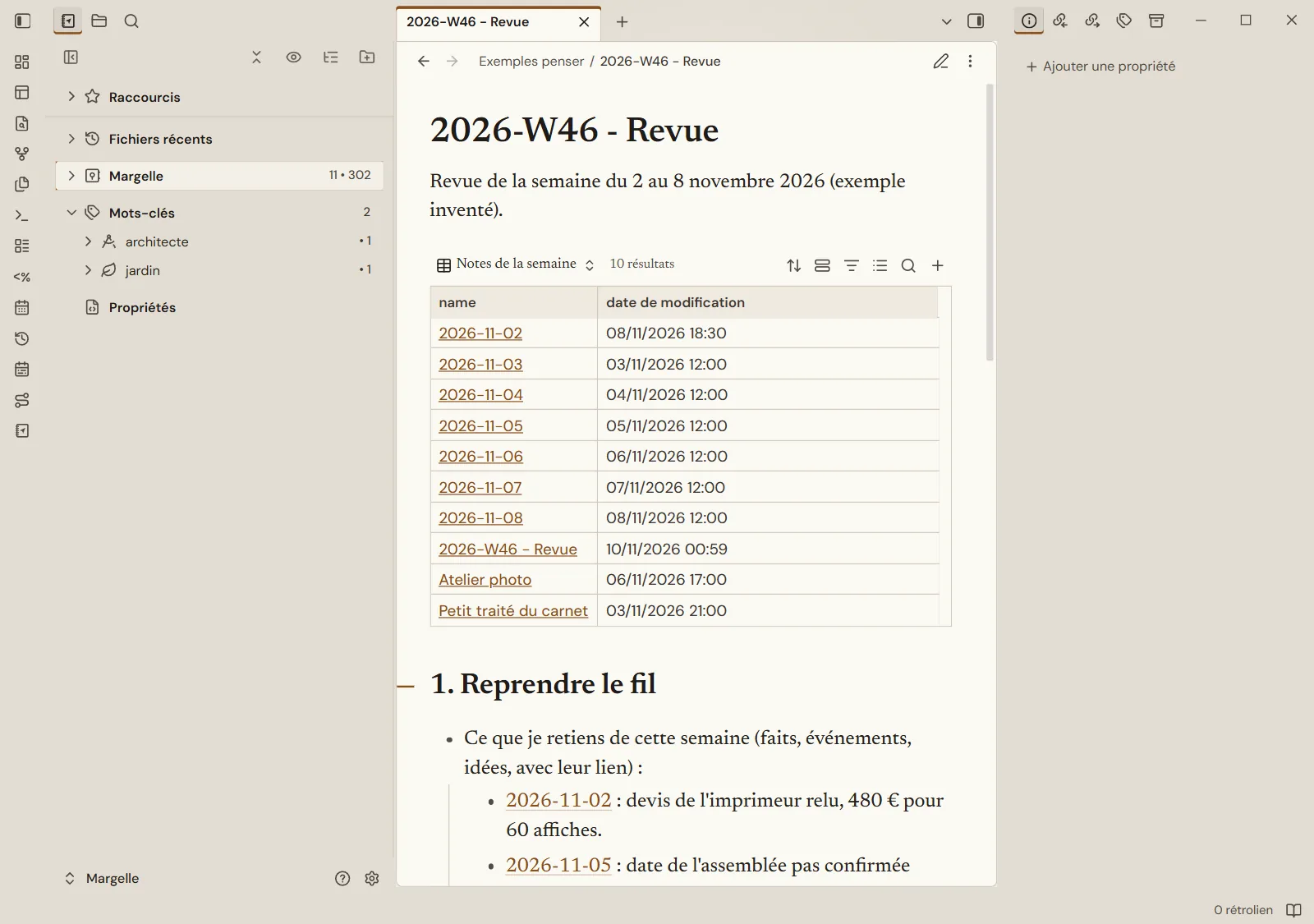
file:filtre sur le nom du fichier :file:2026-11-0retrouve tous les fichiers dont le nom contient « 2026-11-0 », donc les neuf premiers jours de novembre 2026 (du 1er au 9), images comprises. Essayé le 10 novembre 2026 : les notes2026-11-01à2026-11-09sortent, mais aussi une note « Réunion 2026-11-04 mairie » et une image « 2026-11-06 photo.png ». Ne sortent pas :2026-11-10,2026-10-31, une note nommée20261105, une note qui ne cite la date que dans son texte, et une note rangée dans un dossier nommé2026-11-03. - Une vue Bases. Les Bases d’Obsidian affichent vos notes sous forme de tableau filtré. Collez ce bloc dans votre note de revue pour lister les notes modifiées depuis sept jours :
```base
filters:
  and:
    - 'file.ext == "md"'
    - 'file.mtime > now() - "7d"'
views:
  - type: table
    name: Notes de la semaine
    order:
      - file.name
      - file.mtime
```
La syntaxe file.mtime > now() - "7d" vient de l’aide officielle des Bases, consultée le 10 novembre 2026. Je l’ai collée telle quelle dans une note : la vue s’affiche sans message d’erreur, avec deux colonnes, « name » (ce titre reste en anglais) et « date de modification ». La fenêtre de sept jours se compte à partir du moment où vous ouvrez la note : le 10 novembre à 0 h 20, une note modifiée le 2 novembre à midi n’y figurait déjà plus. La note de revue elle-même, votre modèle et toute note retouchée récemment y figurent aussi.
Une limite : cette vue liste les notes modifiées cette semaine, y compris une vieille note où vous avez corrigé une virgule. Pour ne voir que les notes créées, remplacez file.mtime par file.ctime aux deux endroits, dans le filtre et dans la colonne : la colonne s’appelle alors « date de création ». Essayé sous Windows seulement ; je n’ai pas vérifié la date de création d’une note copiée ou synchronisée. Le guide Obsidian Bases explique comment créer une base et ses vues.
La revue en trois temps
1. Reprendre le fil
Relisez vos notes de la semaine sans rien corriger. Notez ensuite, en quelques lignes, les faits, les événements et les idées que vous retenez, chacun avec un lien vers la note qui le porte. Pas besoin d’une ligne par jour. Un jour sans note reste un jour sans note : ne le reconstituez pas de mémoire en faisant comme si vous l’aviez écrit.
C’est le temps de la réflexion. Une idée notée mardi prend parfois un autre sens à côté de ce qui s’est passé jeudi. Si une relecture vous apprend quelque chose, écrivez-le : « ce que je comprends mieux cette semaine ».
2. Vérifier ce qui reste ouvert
Avant de conclure, regardez ce qui attend encore : les engagements de la semaine écoulée, les échéances, les réponses que vous attendez de quelqu’un. Pour chacun, écrivez où il se suit (votre liste de tâches, une note de projet) et quelle suite lui donner : poursuivre, renégocier, reporter à une date, abandonner.
J’ai écrit une règle dans le modèle de ma revue : n’écrire « rien à signaler » qu’après avoir vérifié. Une revue courte ne vérifie pas ce qu’elle n’a pas regardé, et c’est normal ; il faut seulement le savoir.
3. Plus, Moins, Ensuite
Écrivez une seule fois, en bas de la note :
- Plus : ce qui mérite d’être conservé, refait ou protégé ;
- Moins : ce qui a coincé ou mérite un ajustement, y compris ce que vous n’avez pas fait ;
- Ensuite : ce que vous proposez pour la semaine suivante.
L’« Ensuite » est un aperçu, pas une liste d’engagements. Ma procédure le dit en une ligne : une piste écrite dans la revue ne devient pas une action du seul fait d’y figurer. Un exemple de « Moins », dans ma revue de la semaine du 2 au 8 novembre 2026 : je n’avais pas écrit de plan, et la semaine s’était remplie de réunions et de conversations, sans cap. La ligne ne disait pas quoi faire. Le plan de la semaine suivante, lui, a été écrit avant le lundi.
Choisir les engagements de la semaine suivante
L’« Ensuite » propose ; l’engagement choisit. Prenez les pistes de l’« Ensuite » et retenez-en trois au plus, en tenant compte du réel : vos rendez-vous, vos jours disponibles, une échéance qui ne bouge pas, votre énergie. Pour chaque engagement, écrivez trois choses :
- le lien vers la note ou la tâche qui le porte ;
- pourquoi cette semaine plutôt qu’une autre ;
- comment vous saurez qu’il est tenu, avec un critère que vous pourrez constater (« le message est envoyé », pas « avancer sur le projet »).
Écrivez aussi ce que vous ne poursuivez pas maintenant : la piste reste écrite, sans s’ajouter à la semaine.
Trois au plus est un repère, pas une règle : certaines semaines n’en portent qu’un, voire aucun. Les obligations qui ne se discutent pas (une livraison promise, une démarche à date) restent suivies à leur place, même si elles ne figurent pas dans les trois.
Un modèle à copier
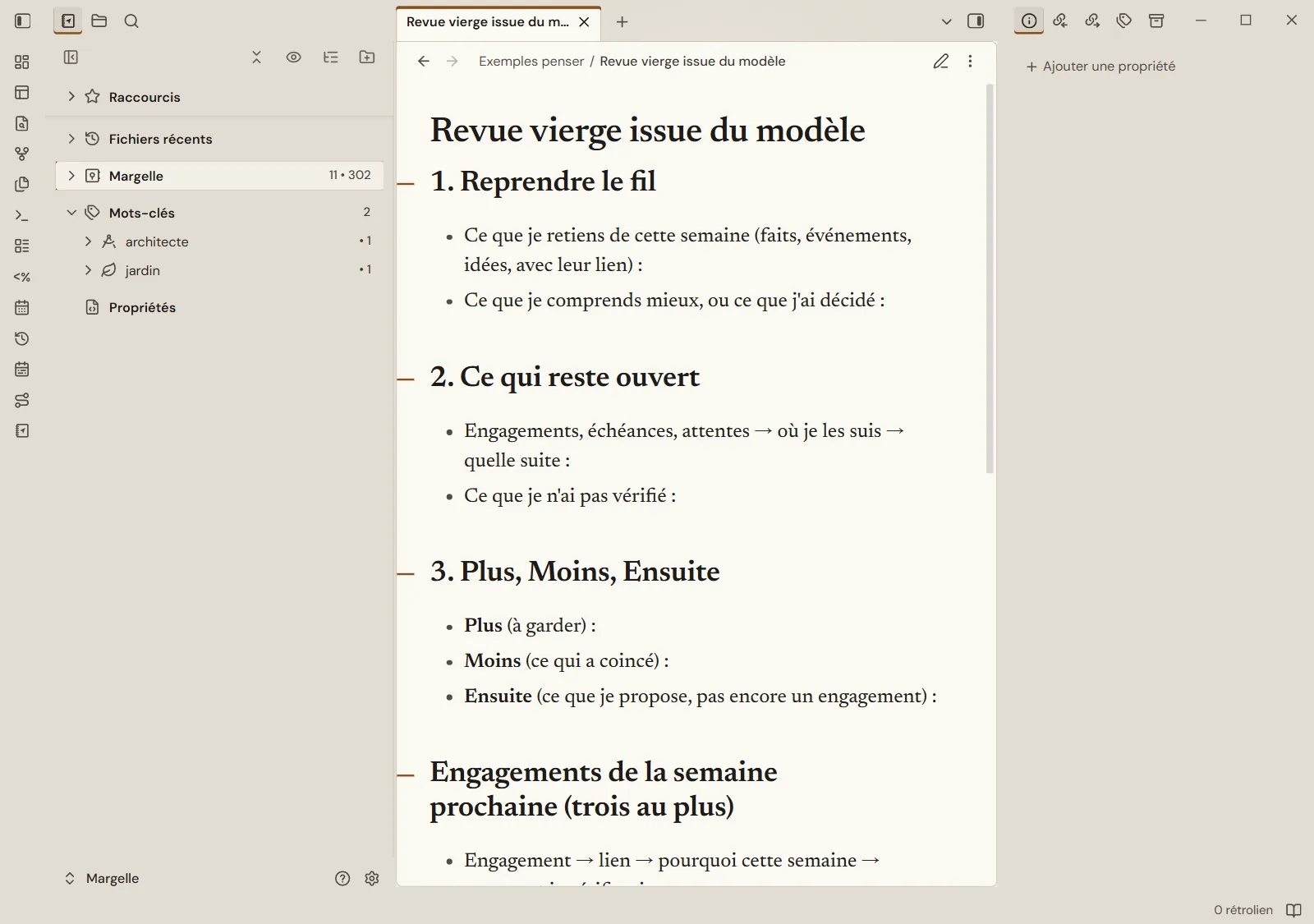
Créez une note nommée par la semaine, par exemple 2026-W45 - Revue pour la semaine du 2 au 8 novembre 2026 (semaine 45), et collez le modèle ci-dessous. Chaque libellé est une puce : écrivez après les deux-points, ou ajoutez une sous-puce avec la touche Tab.
## 1. Reprendre le fil
- Ce que je retiens de cette semaine (faits, événements, idées, avec leur lien) :
- Ce que je comprends mieux, ou ce que j'ai décidé :

## 2. Ce qui reste ouvert
- Engagements, échéances, attentes → où je les suis → quelle suite :
- Ce que je n'ai pas vérifié :

## 3. Plus, Moins, Ensuite
- **Plus** (à garder) :
- **Moins** (ce qui a coincé) :
- **Ensuite** (ce que je propose, pas encore un engagement) :

## Engagements de la semaine prochaine (trois au plus)
- Engagement → lien → pourquoi cette semaine → comment je vérifierai
-

- Ce que je ne poursuis pas maintenant :
Ce modèle évite un piège qui vaut pour tout modèle de note : en Markdown, un tiret seul sur la ligne qui suit une ligne de texte ne crée pas une puce vide, il transforme cette ligne en titre. La première version de ce modèle mettait un - seul sous chaque libellé : en mode Lecture, la note affichait douze titres au lieu de quatre. Mettez le libellé dans la puce, pas au-dessus.
Pour ne pas recopier ce modèle chaque semaine, enregistrez-le comme modèle Obsidian : activez le module principal « Modèles » (Paramètres, « Modules principaux »), indiquez le dossier des modèles dans « Emplacement du dossier modèle » (entrée « Modèles » des paramètres), rangez-y la note, puis lancez dans une nouvelle note la commande « Modèles: Insérer le modèle » depuis la palette de commandes. La page Templates Obsidian détaille l’insertion d’un modèle.
Si vous voulez que la note de la semaine se crée à partir de ce modèle sans la fabriquer à la main, le plugin Periodic Notes gère des notes hebdomadaires en plus des notes quotidiennes. Je l’ai essayé le 10 novembre 2026 (version 0.0.17, installée sans compte, réglages en anglais) : on active « Weekly Notes », on choisit le modèle dans « Weekly Note Template » et le dossier dans « Note Folder », puis la commande « Periodic Notes: Open weekly note » crée la note de la semaine avec le contenu du modèle. Attention au numéro : Periodic Notes crée la note de la semaine en cours. Une revue écrite le 10 novembre pour relire la semaine 45 s’appelle donc par défaut 2026-W46. Pour obtenir 2026-W46 - Revue, saisissez gggg-[W]ww - [Revue] dans le réglage « Format ».
Comment je la tiens
Je fais cette revue dans deux notes par semaine, rangées avec mes autres notes datées. La première, « Arc de la semaine », suit les trois temps décrits plus haut et se ferme sur un seul Plus, Moins, Ensuite. La seconde, « Plan de la semaine », retient les engagements de la semaine suivante : les contraintes réelles d’abord, puis le cap, puis les engagements avec leur vérification, et une rubrique pour les ajustements en cours de semaine. Le plan reçoit les ajustements de la semaine en cours ; la revue regarde la semaine passée. Pour commencer, une seule note suffit.
Trois choses que la pratique m’a apprises :
- Une semaine sans plan se relit quand même. Il m’arrive de ne pas écrire de plan. La revue se fait alors à partir de ce qui a laissé une trace, et elle le dit.
- La durée n’est pas une promesse. Ma procédure s’appelle encore « 10–15 min » pour ne pas casser les liens qui y mènent, mais j’y ai écrit que ce nom est un repère, pas une durée garantie : la revue prend le temps que la semaine demande.
- Une conclusion, pas deux. Si je reprends une revue plus tard avec un élément nouveau, j’amende son « Ensuite » en notant pourquoi ; je n’écris pas un second Plus, Moins, Ensuite.
La même revue avec une IA
Une IA peut faire la partie la plus longue : relire toutes vos notes de la semaine et en tirer un premier « Reprendre le fil ». La décision, elle, reste à vous. Le partage que je suis :
| L’IA propose | Vous décidez |
|---|---|
| Les faits de la semaine, chacun avec la note et la date d’où il vient | Ce qui mérite d’être retenu |
| La liste de ce qui semble encore ouvert | Ce qui l’est vraiment, et sa suite |
| Un brouillon de Plus, Moins, Ensuite | Le texte final |
| Des pistes pour la semaine suivante | Les trois engagements au plus |
Une demande de départ, à adapter :
Voici mes notes de la semaine du [date] au [date].
Réponds uniquement à partir de ces notes.
1. Liste les faits et idées importants. Pour chacun, cite le titre de la note et la phrase.
2. Liste ce qui semble rester ouvert : engagement, échéance, réponse attendue.
3. Propose un brouillon de Plus, Moins, Ensuite.
Signale les jours sans note, en citant leur date. Ne complète pas ce que les notes ne disent pas : ni jour de la semaine, ni délai, ni conclusion.
Ne choisis pas mes engagements : propose seulement des pistes.
Si votre IA lit elle-même vos fichiers, comme Claude Code, ajoutez après la première ligne : « Elles sont dans le dossier [dossier de vos notes du jour]. » Sans cette phrase, Claude Code a d’abord répondu qu’il n’avait reçu aucune note, avant d’aller les chercher. Dans un chat où vous collez vos notes, gardez la demande telle quelle.
Ouvrez ensuite chaque note citée et comparez. Un fait sans note ni phrase à l’appui n’est pas établi.
J’ai essayé cette demande le 10 novembre 2026 avec Claude Code (modèle claude-sonnet-5-5), sur une semaine d’exemple inventée : cinq notes du jour, aucune le 4 ni le 7 novembre. Avec la version précédente de l’avant-dernière ligne (« Signale les jours sans note. Ne complète pas ce que les notes ne disent pas. »), sur 5 essais : 101 citations, dont 93 mot pour mot et 8 raccourcies ou avec des guillemets redressés ; aucun fait inventé ; les deux jours sans note signalés à chaque fois ; aucun engagement choisi à ma place. Mais deux erreurs. L’IA a ajouté des jours de la semaine que les notes ne donnaient pas : sur les 3 essais où le dossier était indiqué, 2 réponses ont d’abord écrit un jour faux (« mardi 4 novembre », alors que c’était un mercredi), avant de se corriger. Et 4 réponses sur 5 ont conclu qu’une promesse à tenir « avant jeudi » l’avait été dans le délai, alors que la note du jeudi dit seulement que c’est fait. Avec la consigne telle qu’elle est écrite ci-dessus, sur 3 essais : les jours sans note sont donnés par leur date, sans erreur, et aucune réponse n’écrit « à temps ». Huit essais, un modèle, une semaine inventée : c’est un essai, pas une mesure, et cela ne dit pas ce que fera votre IA sur vos notes.
En octobre 2026, j’ai fait cette revue avec une skill, c’est-à-dire un mode d’emploi écrit pour mon IA (la page Skills Claude pour Obsidian explique comment en écrire une). Pour la revue de la semaine du 5 au 11 octobre 2026, l’agent a relu mes notes, puis, pour les jours où je n’avais rien écrit, les conversations que j’avais eues avec mes agents de travail. J’ai corrigé sa lecture de ces conversations et la façon dont il rapportait une décision, et je lui ai rappelé de finir la revue avant de passer au plan. Une règle encadre le tout : il n’écrit dans ma revue ou mon plan qu’après mon accord sur le texte exact qu’il m’a montré.
Trois limites. L’IA ne lit que ce qui est écrit : une semaine vécue mais peu notée lui échappe. Elle peut se tromper ou mélanger deux notes : c’est pour cela que chaque fait doit citer sa source. Et une revue contient souvent des noms, des chiffres et des soucis personnels : si le modèle tourne dans le cloud, ce que vous envoyez part chez son fournisseur. La page Obsidian IA présente les modèles qui tournent sur votre ordinateur et les précautions sur les données ; décidez avant d’envoyer quelles notes peuvent sortir.
Erreurs fréquentes
- Transformer la revue en bilan de performance. Le « Moins » décrit ce qui a coincé ; il ne juge pas la personne qui l’écrit.
- Recopier la liste de tâches. La revue renvoie vers les tâches ; elle ne recopie pas leur état, qui serait faux dès le lendemain.
- Faire de l’« Ensuite » une liste de choses à faire. Il propose des pistes ; les engagements se choisissent après.
- Retenir dix engagements. Le repère que j’utilise va de zéro à trois ; le reste attend dans « ce que je ne poursuis pas maintenant ».
- Rattraper les semaines manquées. Après une interruption, ne réécrivez pas les semaines passées. Reprenez à partir d’aujourd’hui : ce qui est encore ouvert, ce qui arrive, ce que vous choisissez.
Pour faire votre première revue cette semaine
- Choisissez un moment fixe, par exemple le vendredi en fin de journée ou le dimanche soir.
- Créez la note à partir du modèle et ouvrez vos notes de la semaine.
- Remplissez les trois temps, puis retenez trois engagements au plus.
- La semaine suivante, commencez par relire la revue précédente : vos engagements ont-ils été tenus ?
Dernière vérification des fonctions d’Obsidian citées (Bases, recherche, modèles) : 10 novembre 2026, d’après l’aide officielle. J’ai rejoué le bloc Bases, la recherche file:, le modèle avec le module « Modèles » et Periodic Notes 0.0.17, avec des notes d’exemple inventées, puis la demande à l’IA avec Claude Code 2.1.321 (modèle claude-sonnet-5-5, 8 essais). Testé avec : Obsidian 1.15.0 en français, Windows 11, le 10 novembre 2026. Je n’ai testé ni macOS, ni Linux, ni le mobile, ni la date de création d’une note copiée ou synchronisée, ni Periodic Notes au-delà de la création de la note de la semaine : si un libellé diffère dans votre interface, suivez celui de l’aide officielle.