Modèles et routines de notes
Tenir un journal dans Obsidian : la note du jour, la relecture, l’IA
Pour tenir un journal dans Obsidian, utilisez le module principal « Notes quotidiennes » : il crée chaque jour une note datée, que vous remplissez à partir d’un modèle. Vous écrivez sans vous censurer, vous relisez à la semaine, et vous retrouvez un passage des mois plus tard par la recherche. Cette page détaille ces gestes, puis montre comment interroger son journal avec une IA en gardant la main.
Le journal est l’un des gestes de penser avec ses notes : c’est lui qui fournit la matière à relire, à rapprocher et à interroger. Dans l’organisation ACE (Atlas, Calendrier, Efforts), c’est aussi la brique « jour » de l’espace Calendrier, décrit dans la section « Calendrier : penser avec le temps ». Vous n’avez pas besoin d’utiliser ACE pour tenir un journal : la note du jour fonctionne seule.

Sommaire 7 sections
Ce qu’un journal dans Obsidian apporte, et ce qu’il n’apporte pas
Obsidian stocke vos notes comme des fichiers texte au format Markdown, dans un dossier de votre ordinateur. Ce choix donne à un journal des propriétés qu’un carnet n’a pas, et en enlève d’autres.
| Carnet papier | Journal dans Obsidian | |
|---|---|---|
| Écriture | À la main | Au clavier |
| Retrouver un passage | En feuilletant | Par la recherche, par le nom daté du fichier, par les liens |
| Relier une entrée à un sujet | Difficile | Un lien [[Sujet]] suffit |
| Relire une semaine | Tourner les pages | Ouvrir les notes de sept jours consécutifs |
| Interroger avec une IA | Pas directement | Oui, si vous choisissez de le faire |
| Confidentialité | Un objet que l’on cache | Des fichiers lisibles par toute personne qui a accès à votre appareil ou à vos services de synchronisation |
Ce qu’un journal dans Obsidian n’apporte pas : il ne s’écrit pas tout seul (le module crée la note, pas le texte), il n’est pas un soin ni une thérapie, et je ne cite aucune étude sur ses effets, parce que cette page porte sur des gestes d’outil et non sur des résultats. Si ce que vous écrivez vous pèse, un journal ne remplace pas un accompagnement.
Créer sa note du jour avec « Notes quotidiennes »
Le module principal « Notes quotidiennes » (« Daily notes » dans la documentation officielle) n’est pas un plugin à installer : c’est une fonction d’Obsidian, déjà activée dans un coffre neuf. Dans l’interface française, les plugins livrés avec Obsidian s’appellent des « modules principaux ». Si votre coffre le livre désactivé, activez-le à l’étape 1, sauf si un plugin y crée déjà la note du jour (voir plus bas, à propos des plugins).
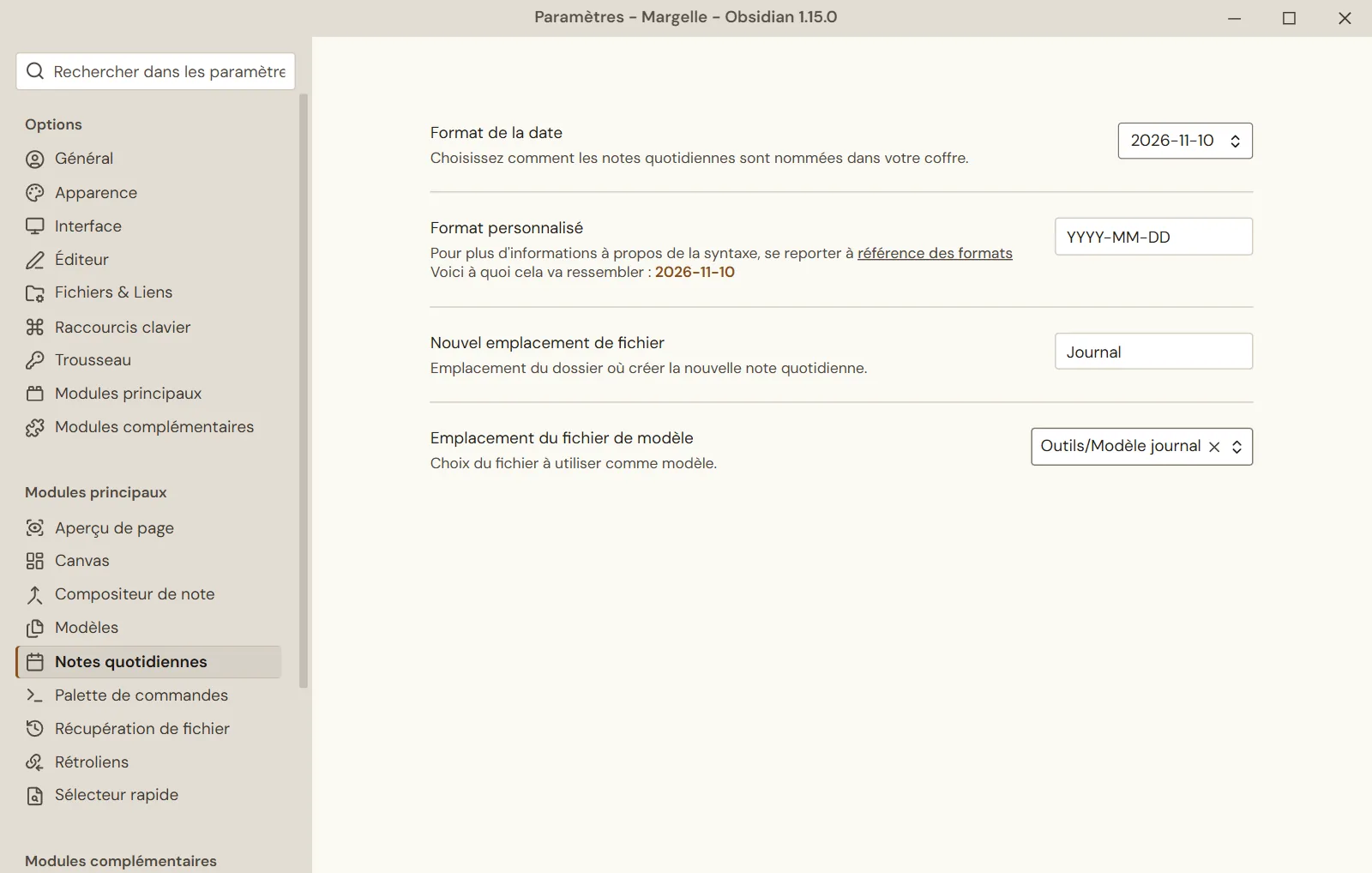
- Ouvrez Paramètres, puis Modules principaux, et vérifiez que Notes quotidiennes est activé (activez-le sinon). Ses réglages ont leur propre entrée, Notes quotidiennes, dans le menu de gauche, sous le titre « Modules principaux ».
- Dans cette entrée Notes quotidiennes, réglez Nouvel emplacement de fichier (le dossier où seront créées les notes, par exemple
Journal). - Vérifiez Format de la date. Le choix par défaut, qui s’affiche comme la date du jour (par exemple
2026-11-09, c’est-à-dire le formatYYYY-MM-DD), donne des noms de fichiers qui se classent dans l’ordre du temps. Le choix « Personnalisé » ouvre le champ Format personnalisé. - Cliquez sur l’icône de calendrier de la barre latérale (info-bulle « Ouvrir la note quotidienne »), ou lancez depuis la palette de commandes la commande « Notes quotidiennes: Ouvrir la note quotidienne ». La note est créée si elle n’existe pas.
Source : aide officielle d’Obsidian, notes quotidiennes, consultée le 9 novembre 2026. Étapes rejouées le 10 novembre 2026.
Un modèle simple à copier
Sans modèle, la note du jour est vide. Le module accepte un fichier modèle. Créez une note nommée « Modèle journal » dans un dossier de votre choix, collez ceci :
## Ce que je faisais

## Ce que je ressentais

## Une chose à retrouver plus tard
Puis, dans l’entrée Notes quotidiennes des réglages, réglez Emplacement du fichier de modèle sur cette note. La liste propose tous les fichiers du coffre : le modèle peut vivre dans n’importe quel dossier.
Le modèle ne contient pas de ligne de date, parce qu’Obsidian affiche déjà le nom du fichier, donc la date, en titre de la note : une ligne ## {{date:YYYY-MM-DD}} la ferait apparaître deux fois. Si vous voulez la date ailleurs dans la note, cette variable est remplacée par la date du jour à la création de la note (documentation officielle des modèles, consultée le 9 novembre 2026 ; testé le 10 novembre 2026).
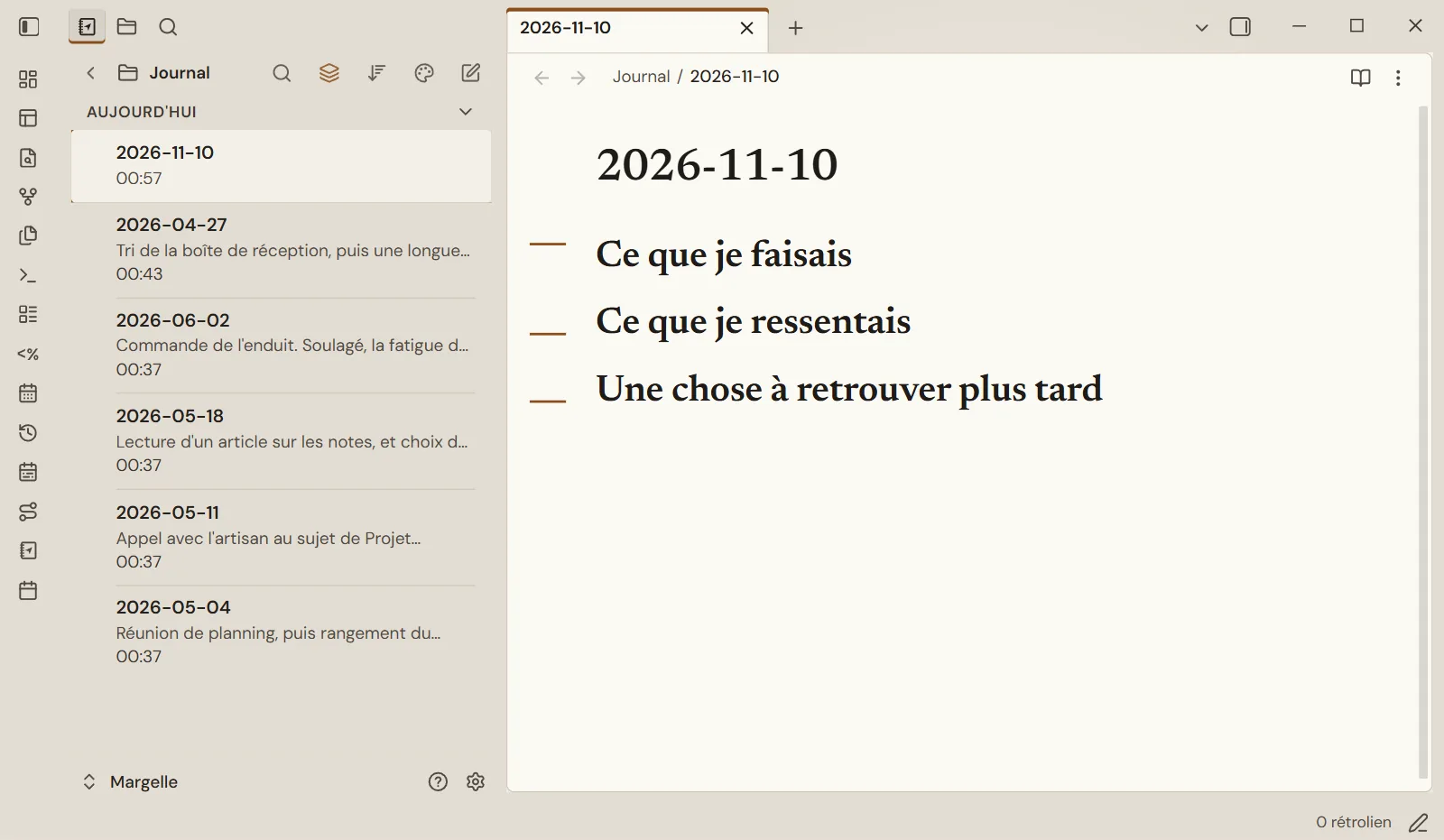
Les trois rubriques sont une proposition : « ce que je faisais » et « ce que je ressentais » donnent à la note le contexte qui la rendra lisible dans des mois. Vous n’êtes pas obligé de remplir les trois chaque jour.
Vous pouvez aussi ajouter une ligne par jour pour une chose qui vous a fait du bien, même petite. Pour retrouver ces lignes ensemble, mettez dans chacune le lien [[Petits bonheurs]] : le panneau des rétroliens de la note « Petits bonheurs » listera toutes les notes du journal qui le contiennent, avec la phrase (voir plus bas, « Les liens »). C’est une rubrique comme une autre, à garder ou non.
Pour créer d’autres modèles de notes, voir la page Templates Obsidian, qui propose aussi un modèle de note quotidienne.
Écrire sans se censurer
J’écris mes impressions du jour à chaud, sans filtre. Le journal n’a pas de lecteur : personne n’a à le trouver bien écrit. Quelques règles de geste qui aident :
- Écrire dans la note du jour, dès l’ouverture. Pas de brouillon ailleurs, pas de recopie propre ensuite.
- Ne pas se relire pendant que l’on écrit. On corrige en relisant, pas en écrivant.
- Noter le contexte avec l’impression. « J’étais en réunion », « je venais de lire tel texte », « fatigue » : ce détail sert plus tard à comprendre une phrase.
- Rester court quand il le faut. Une ligne vaut mieux qu’une note sautée.
- Savoir où va le fichier. Si votre dossier est synchronisé par un service tiers, le journal voyage avec lui. Obsidian se synchronise avec Obsidian Sync, Dropbox, iCloud, OneDrive, Git et d’autres services : vérifiez ce qui est partagé avant d’écrire ce que vous ne voulez pas partager.
Relire à la semaine
Une fois par semaine, ouvrez les sept notes de la semaine. Comme leur nom commence par la date, elles se suivent dans l’explorateur de fichiers d’Obsidian, qui les trie par nom par défaut. Certains panneaux de fichiers trient plutôt par date de modification : une note ancienne que vous complétez remonte alors en haut de la liste. Lisez les sept notes sans rien corriger, puis écrivez en bas de la note du dimanche, ou dans une note « Semaine », trois lignes : ce qui est revenu plusieurs fois, ce qui a changé, ce que je veux retrouver. Dix minutes suffisent comme point de départ ; ajustez à votre rythme. Pour aller plus loin que ces trois lignes, la page La revue de la semaine dans Obsidian en fait une méthode complète, avec un modèle.
Deux plugins de la communauté peuvent faciliter ce rythme, sans être nécessaires :
- Periodic Notes crée, quand vous lancez sa commande, la note de la semaine (ou du mois) à partir d’un modèle, ce qui évite de la fabriquer à la main.
- Calendar ajoute une vue calendrier, reliée aux notes quotidiennes, hebdomadaires et mensuelles, pour ouvrir une journée d’un clic.
Ces deux plugins s’installent sans compte (Paramètres, Modules complémentaires, puis Parcourir, après avoir quitté le mode restreint). Leur interface est en anglais, et le catalogue les indiquait, le 10 novembre 2026, mis à jour pour la dernière fois il y a 5 ans (Periodic Notes) et 6 ans (Calendar). Ne leur confiez pas la note du jour en plus du module principal : si vous activez « Daily Notes » dans Periodic Notes avec un autre dossier, chacun crée sa note pour le même jour (testé le 10 novembre 2026). Pour la même raison, si votre coffre a déjà un plugin qui crée la note du jour, n’activez pas en plus le module natif.
Retrouver un passage des mois plus tard
Mon coffre date de juillet 2022, et une note ne revient que si une question d’aujourd’hui l’appelle. Pour la retrouver, trois moyens, du plus simple au plus fin :
- La recherche.
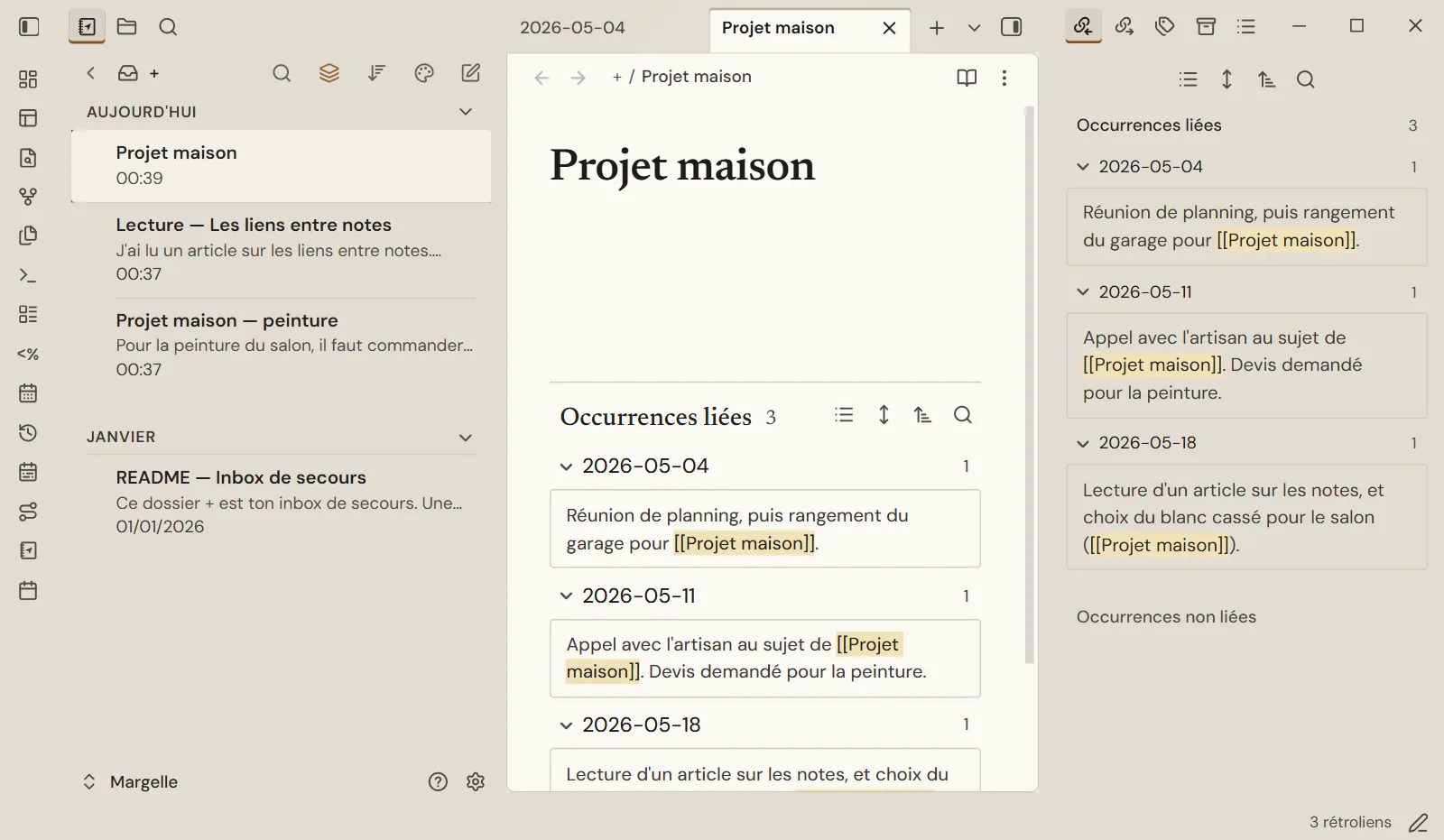
Ctrl+Maj+Fsous Windows et Linux,Cmd+Maj+Fsous macOS, ouvre le panneau « Rechercher », qui cherche dans tout le coffre. L’opérateurfile:filtre sur le nom du fichier, donc sur la date :file:2026-05 fatiguecherche le mot « fatigue » dans les notes dont le nom contient2026-05. L’opérateurpath:filtre sur le chemin de la note, c’est-à-dire le dossier et le nom du fichier :path:Journal fatiguene garde que les notes du dossier Journal (aide officielle de la recherche, consultée le 9 novembre 2026). Testé le 10 novembre 2026 sous Windows :file:2026-05 fatiguene renvoie que la note de mai qui contient « fatigue », alors que « fatigue » seul en renvoie aussi d’autres mois. Le compteur affichait pourtant « 2 résultats » pour cette seule note : fiez-vous à la liste des notes plutôt qu’au compteur. - Les liens. Quand une phrase du jour porte sur un sujet qui compte, entourez le sujet de doubles crochets, par exemple
[[Projet maison]]. Le panneau des rétroliens (onglet « Rétroliens », section « Occurrences liées ») de la note « Projet maison » listera ensuite les notes du journal qui contiennent ce lien. Ce panneau s’affiche pour la note ouverte : la note « Projet maison » doit donc exister. Si elle n’existe pas encore, un Ctrl+clic sur le lien[[Projet maison]]dans une note du journal la crée, vide, et l’ouvre. - La relecture datée. Ouvrez une entrée ancienne et ajoutez en bas un paragraphe « Relu le … : ce que je pense autrement ». L’entrée d’origine reste intacte, ce qui évite de réécrire son passé.
Interroger son journal avec une IA, en gardant la main
L’IA peut retrouver et comparer des passages plus vite que vous. Un journal est aussi ce que vos notes contiennent de plus personnel. Trois décisions avant la première question :
- Ce qui peut sortir de votre ordinateur. Avec un modèle dans le cloud, le texte que vous envoyez part chez le fournisseur. La page Obsidian IA présente aussi les modèles qui tournent en local, et demande de décider avant tout quelles notes peuvent sortir de la machine. Un extrait d’une semaine suffit pour commencer : inutile d’envoyer tout le journal.
- Le périmètre. Un mois, une semaine ou un sujet, pas tout le coffre.
- La règle de vérification. Toute réponse doit citer la date de la note et la phrase exacte, que vous ouvrez ensuite.
Un exemple de demande (à adapter) :
Voici mes notes du journal de mai (extraits).
Réponds uniquement à partir de ces notes.
Question : qu'est-ce qui revient plusieurs fois sur [sujet] ?
Pour chaque point, cite la date de la note et la phrase exacte.
Si les notes ne permettent pas de répondre, dis-le.
Ensuite, ouvrez chaque note citée et comparez. Une réponse sans date ni citation est une réponse non établie. L’IA peut se tromper ou mélanger des notes : la page Prendre des notes avec l’IA recommande de relire la note d’origine avant de garder une proposition, et c’est encore plus utile avec un journal. Cette demande est documentée, pas rejouée telle quelle. J’ai testé une demande voisine, qui cite le titre de la note au lieu de sa date, sur cinq notes d’exemple : les citations étaient exactes, mais l’une d’elles, exacte, ne répondait pas à la question. Le détail est sur la page Penser avec ses notes, au quatrième geste.
Deux limites à garder en tête. L’IA ne lit que ce que vous avez écrit : un jour de mauvaise humeur n’est pas le portrait de qui vous êtes. Demandez-lui de retrouver et de citer, pas de vous interpréter ni de poser un diagnostic. Les conclusions que vous tirez de votre journal restent les vôtres : l’IA accélère, vous décidez.
En pratique : une première semaine
- Vérifiez que Notes quotidiennes est activé et créez le modèle (dix minutes, une seule fois).
- Chaque jour, ouvrez la note du jour et écrivez ce que vous faisiez et ce que vous ressentiez, même en une ligne.
- À la fin de la semaine, relisez les sept notes et écrivez trois lignes.
- Après un mois, essayez la recherche par date et, si vous le décidez, une question à une IA sur un extrait.
Dernière vérification des fonctions d’Obsidian citées (notes quotidiennes, modèles, recherche, rétroliens, stockage des données) : 9 novembre 2026, d’après l’aide officielle. Les gestes de cette page ont été rejoués, sauf la demande à une IA. Testé avec : Obsidian 1.15.0 en français, Windows 11, le 10 novembre 2026. Je n’ai testé ni macOS, ni Linux, ni le mobile, ni le format de date personnalisé.