Prise de notes et apprentissage
Penser avec ses notes : quatre gestes pour des notes vivantes
Des notes servent aussi à réfléchir. Ce ne sont pas des objets rangés une fois pour toutes : une note naît d’une question, elle peut dormir longtemps, elle revient quand une nouvelle question l’appelle, elle grandit, se relie à d’autres, et parfois on l’efface. Cette page décrit quatre gestes, un pour chaque moment de cette vie, à faire le soir même dans Obsidian, avec ce qu’ils apportent et leur limite.
C’est l’autre face du PKM, la gestion de vos connaissances personnelles. Capter, ordonner, relier et retrouver restent vrais : on avance mieux sur ses projets avec un coffre où chaque chose a sa place. Mais un coffre ne sert pas seulement à s’organiser et à produire. Il sert aussi à réfléchir, pour soi, sur ce que l’on vit, sur les autres et sur ce qui nous entoure.
Je tiens mon coffre de travail depuis juillet 2022. Je ne l’ai pas construit pour tout retenir, mais pour penser plus juste. J’y écris mes impressions du jour à chaud, sans filtre. Ma mémoire réécrit ce que j’ai vécu ; une note datée garde ce que j’écrivais ce jour-là. Et une note qui dort n’est pas une note morte : elle attend sa question. C’est un constat de pratique, pas le résultat d’une étude. Aucun geste ci-dessous ne vient avec une promesse de résultat, et aucun n’est un soin ni une thérapie.
Sommaire 8 sections
- Les quatre gestes en un coup d’œil
- 1. Une note naît : écrire pour clarifier ce que vous pensez
- 2. Elle revient et grandit : relire ses notes d’il y a quelques mois
- 3. Elle se relie : rapprocher deux notes sans rapport
- 4. Elle se discute : poser une question à ses notes avec une IA
- Et parfois, une note s’efface
- Par où commencer ce soir
- Ce que ces gestes ne remplacent pas
Les quatre gestes en un coup d’œil
| Moment de la note | Le geste du soir | Ce que ça apporte | La limite |
|---|---|---|---|
| Elle naît | Écrire dix minutes sur une question, puis résumer en trois phrases | Voir où la pensée est floue | Une note claire peut rester fausse |
| Elle revient et grandit | Relire une ancienne note et ajouter un paragraphe daté | Voir ce qui a changé, avec vos mots | On relit avec ce qu’on sait aujourd’hui |
| Elle se relie | Écrire ce qu’une note change à une autre, sans rapport avec elle | Une idée qu’aucune des deux ne contenait, parfois | Souvent, il ne sort rien |
| Elle se discute | Poser une question à ses notes avec une IA et vérifier chaque source citée | Retrouver ce que vous aviez écrit et oublié | L’IA peut se tromper, et vos notes peuvent quitter votre ordinateur |
1. Une note naît : écrire pour clarifier ce que vous pensez
Le geste. Créez une note dont le titre formule une question, sans point d’interrogation : Obsidian le refuse dans un titre (il affiche « Le nom de fichier ne peut pas contenir les caractères suivants : * " \ / < > : | ? » et garde le nom « Sans titre »). Par exemple « Que penser de ce nouveau poste » (exemple : prenez un sujet qui vous occupe vraiment). Écrivez dix minutes sans vous relire. Puis, en bas de la note, ajoutez trois phrases : ce que je crois, ce dont je doute, ce qu’il me manque pour trancher.
Ce que ça apporte. Une pensée floue se voit dès qu’elle est en phrases : on repère ce qu’elle suppose, où elle se contredit, où elle s’arrête. Parmi les règles que j’ai écrites pour mon coffre : écrire pour penser, réviser pour comprendre. La page sur Prendre des notes intelligentes de Sönke Ahrens en donne un critère utile : une idée est assez précise quand on peut la citer, la discuter ou la rapprocher d’une autre. Le même geste vaut pour un mot qui compte pour vous : la page Travailler ses valeurs dans ses notes consacre une note à chaque valeur, écrite avec ses propres phrases, puis datée, reliée et relue.
La limite. Clarifier n’est pas avoir raison. Une note nette peut rester fausse ; ce geste montre ce que vous pensez, pas si vous avez raison. Pour tester une idée, passez au quatrième geste ou parlez-en à quelqu’un.
2. Elle revient et grandit : relire ses notes d’il y a quelques mois
Le geste. Ouvrez une note écrite il y a trois à six mois. Si le nom de vos notes contient la date, la recherche d’Obsidian peut filtrer sur le nom du fichier (par exemple file:2026-05). Relisez sans rien corriger. Puis faites-la grandir sans la réécrire : ajoutez en bas un paragraphe daté, « Relu le … : ce que je pense autrement, ce qui reste vrai, ce que j’avais oublié », et, si une note plus récente éclaire celle-ci, un lien vers elle.
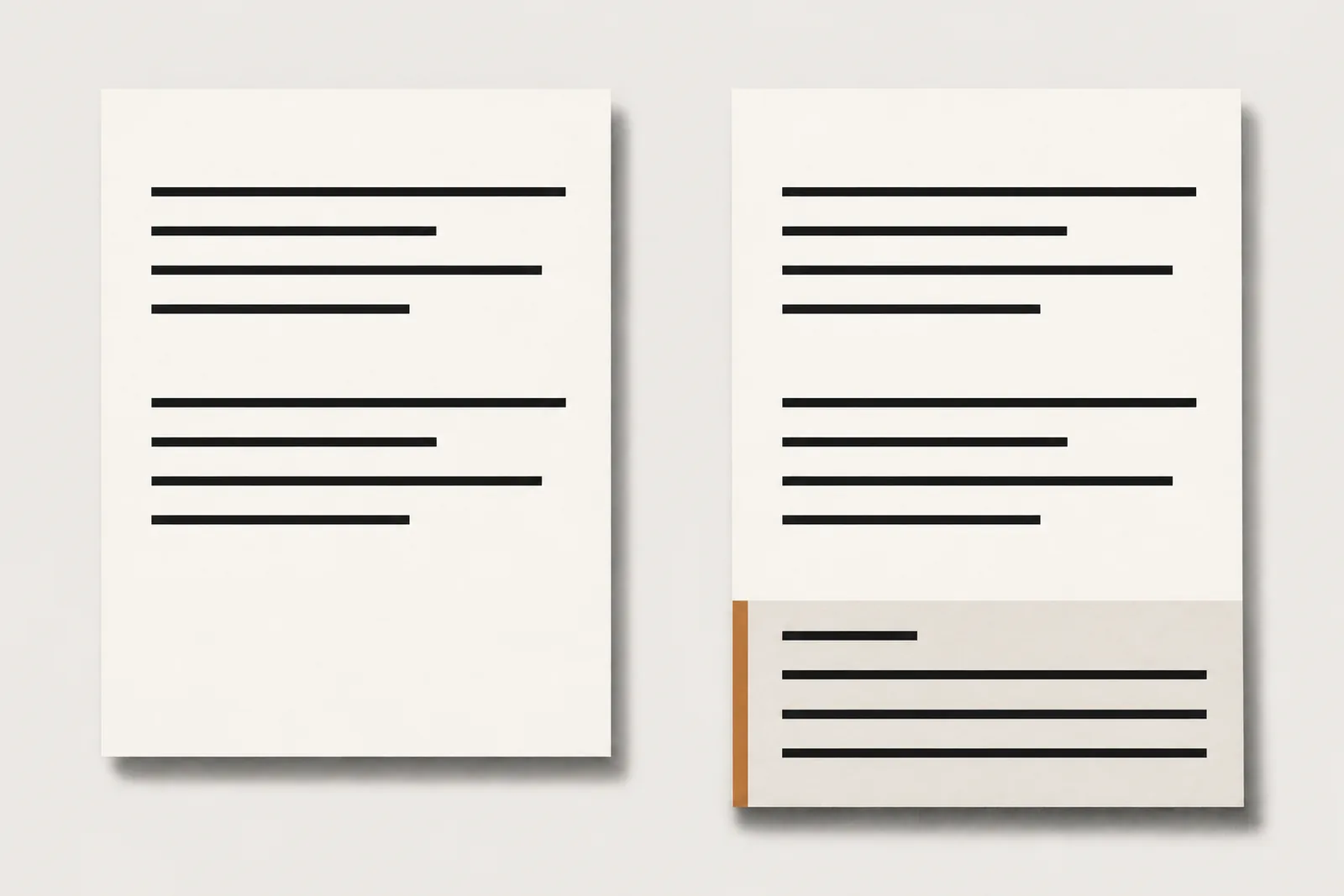
Ce que ça apporte. Vous séparez ce que vous croyez avoir pensé de ce que vous avez écrit. La note d’origine reste intacte, le paragraphe daté garde les deux regards côte à côte. Pour faire de ce retour un rendez-vous, j’ai écrit dans mes règles une revue hebdomadaire courte : une note prise au hasard, un lien ajouté, un mini-essai de 300 mots au plus. La page La revue de la semaine dans Obsidian donne une méthode et un modèle pour faire de ce rendez-vous une note complète.
La limite. Vous relisez avec ce que vous savez aujourd’hui, et il faut avoir écrit pour pouvoir relire : ce geste suppose une habitude d’écriture datée. Le guide pour tenir un journal dans Obsidian détaille la note du jour, la relecture à la semaine et la recherche d’un passage des mois plus tard.
3. Elle se relie : rapprocher deux notes sans rapport
Le geste. Partez d’une question qui vous occupe en ce moment. Choisissez une note qui s’y rapporte et une note d’un tout autre sujet : une lecture, une réunion, une idée notée en passant. Écrivez un paragraphe : « ce que la seconde change à ma façon de voir la première ». Si le paragraphe tient, créez le lien entre les deux notes et écrivez dans la même phrase pourquoi elles sont liées.
Pour les regarder ensemble, vous pouvez poser les deux notes côte à côte sur un Canvas, l’espace de travail d’Obsidian où l’on place soi-même des cartes de notes et où on les relie par des flèches. Créez-en un avec la commande « Canvas: Créer un nouveau canvas ». Glissez chaque note depuis votre liste de fichiers jusqu’au canvas, ou cliquez sur le bouton du milieu de la barre du bas (« Glisser pour ajouter une note du coffre ») et choisissez la note ; elle arrive au centre de la vue, déplacez-la pour mettre les deux cartes côte à côte. Pour la flèche, sélectionnez une carte et glissez depuis le petit cercle de son bord jusqu’au bord de l’autre carte. La flèche vit dans le fichier du canvas : elle n’écrit rien dans vos notes, et le lien [[...]] reste à écrire.
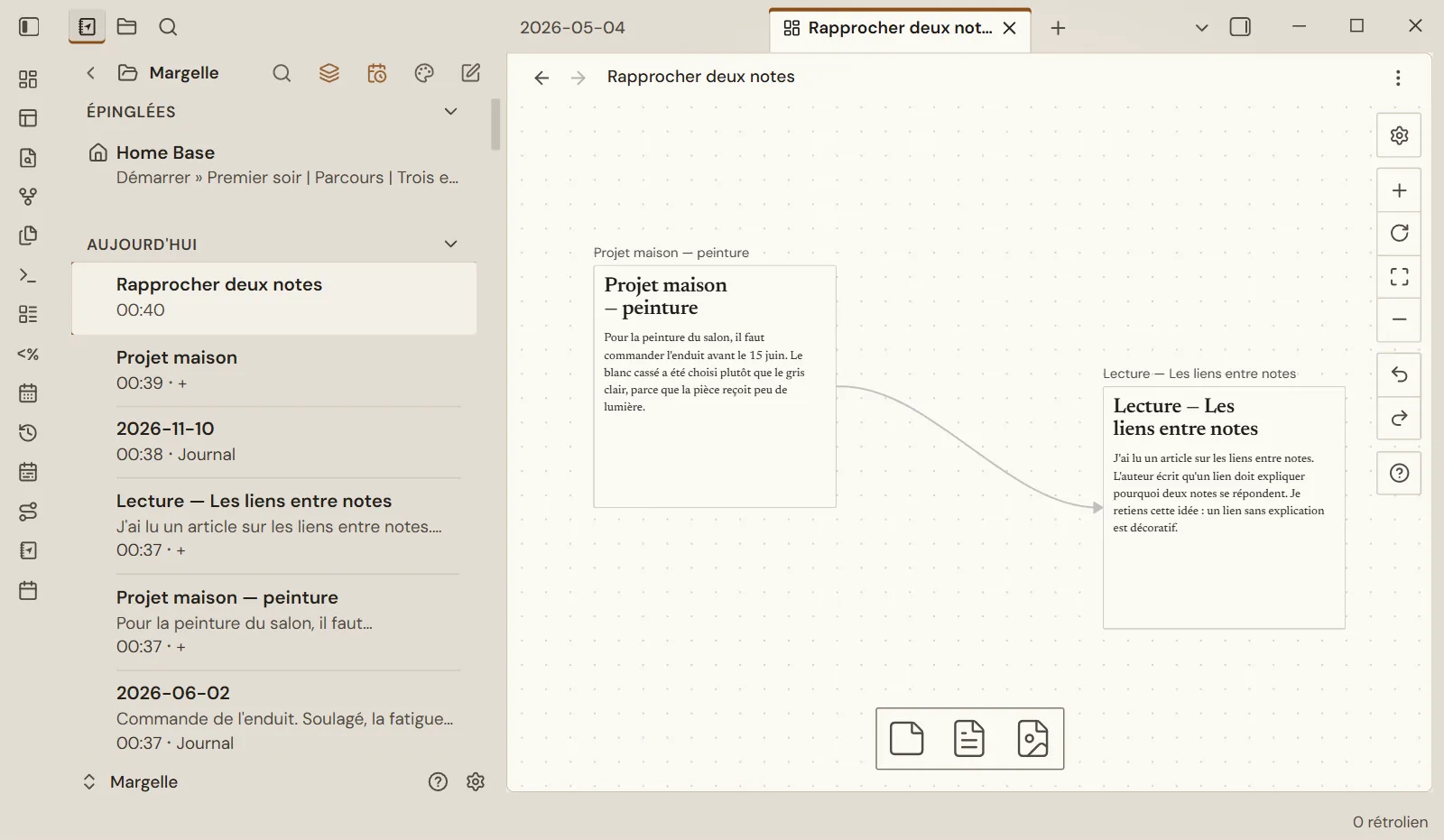
Ce que ça apporte. Parfois, une idée que ni l’une ni l’autre note ne contenait. Au minimum, un lien expliqué plutôt qu’un lien décoratif. La page sur le Zettelkasten dans Obsidian pose la même règle : un lien se justifie par une relation explicite, par exemple une contradiction, une conséquence ou un exemple.
La limite. Chez moi, les notes ne se percutent pas au hasard : il faut une tension, une chose que je cherche à résoudre. Sans question de départ, vous obtenez surtout des rapprochements décoratifs. Et un rapprochement peut ne rien produire, ou produire un faux lien : si la phrase que vous écrivez ne tient pas seule, ne créez pas le lien.
4. Elle se discute : poser une question à ses notes avec une IA
Le geste. Choisissez une question vraie, par exemple « Qu’ai-je écrit sur ce sujet depuis janvier ? », et un périmètre : un dossier, pas tout le coffre. Demandez à l’IA de répondre uniquement à partir de ces notes, en citant pour chaque affirmation le titre de la note et la phrase exacte. Puis ouvrez chaque note citée et comparez. Une affirmation sans note ni phrase à l’appui est une affirmation non établie.
Un exemple de demande (à adapter) :
Réponds uniquement à partir des notes que je te donne.
Question : qu'ai-je écrit sur [sujet] ?
Pour chaque point, cite le titre de la note et la phrase exacte.
Si les notes ne permettent pas de répondre, dis-le.
Si votre outil lit lui-même un dossier, comme Claude Code, ajoutez en première ligne : « Les notes sont les fichiers .md du dossier courant. »
Ce que ça apporte. Retrouver ce que vous aviez écrit et oublié, plus vite qu’à la main. L’IA ne fait pas mieux que les notes qu’elle lit : elle retrouve et compare ce qui a été écrit, rien de plus. Dans mon coffre, il lui arrive de me ramener un passage que j’avais oublié. Elle accélère la recherche et la comparaison ; les décisions irréversibles, je garde la main dessus. La page Se faire accompagner par ses propres notes prolonge ce geste avec des notes de cours : un mode d’emploi écrit pour l’IA, et des séances où elle pose les questions et retrouve les notes pendant que vous décidez.
La limite. L’IA peut se tromper ou mélanger des notes : c’est pourquoi la vérification fait partie du geste. J’ai rejoué cette demande le 10 novembre 2026 avec Claude Code (modèle claude-sonnet-5-5), sur cinq petites notes d’exemple d’une ou deux phrases : trois questions, posées deux fois chacune, soit six essais. Les dix phrases citées existaient mot pour mot dans la note indiquée, et aucune réponse n’a été inventée : à la question à laquelle aucune note ne répondait, l’IA a dit que les notes ne permettaient pas de répondre. Mais dans ce même cas, elle a cité une phrase exacte sans rapport avec la question, tirée d’une note sur des travaux de peinture. Une citation exacte n’est pas une réponse : c’est pour cela qu’on ouvre la note et qu’on relit. Six essais sur cinq notes minuscules, c’est un essai, pas une mesure ; je n’ai pas testé de modèle local.
L’IA ne lit que ce que vous avez écrit, pas ce que vous avez vécu. Et si le modèle tourne dans le cloud, ce que vous lui envoyez part chez son fournisseur : choisissez les notes qui peuvent sortir de votre ordinateur avant d’envoyer quoi que ce soit de personnel. La page Prendre des notes avec l’IA donne une méthode simple pour démarrer, et Obsidian IA distingue les notes, la recherche, le chat avec un dossier précis et les agents, avec leurs précautions sur les données.
Et parfois, une note s’efface
Un système vivant n’accumule pas seulement : il élague. Lors de votre revue, repérez trois notes de matière (un extrait, une page sauvegardée) que vous n’avez jamais rouvertes et qui ne sont reliées à rien. Pour chacune, trois issues : la relier à une question qui vous occupe aujourd’hui, l’archiver, ou la supprimer. Si vous hésitez, archivez avant de supprimer.
Obsidian n’a pas de fonction « archiver » : le geste simple est de glisser la note dans un dossier « Archives » (ou clic droit, « Déplacer le fichier vers… »). Une note supprimée part, par défaut, dans la corbeille de votre système. Le réglage se trouve dans Paramètres, Fichiers & Liens, section « Corbeille », « Fichiers supprimés » : « Déplacer vers la corbeille du système », « Déplacer vers la corbeille d’Obsidian (dossier .trash) » ou « Supprimer définitivement ».
Une règle de prudence : élaguez le classement et les extraits jamais relus, mais gardez ce que vous avez écrit à chaud. Sa valeur vient de son contexte, et vous ne savez pas quelle question future l’appellera.
Par où commencer ce soir
Commencez par le premier geste : un sujet, dix minutes, trois phrases. Il ne demande aucun plugin, aucune IA, et il produit tout de suite une note à relire. Les trois suivants gagnent à attendre que vous ayez quelques semaines de notes datées.
Ce que ces gestes ne remplacent pas
S’organiser et avancer reste vrai. Ces quatre gestes marchent mieux dans un coffre où l’on sait où va une note, comment elle est datée et comment elle est reliée. Pour construire ce système de bout en bout, la page des formations Obsidian présente les parcours.
Dernière vérification des fonctions d’Obsidian citées : 9 novembre 2026, d’après l’aide officielle. Les gestes outillés (titre de note, recherche, Canvas, suppression et archivage, demande à une IA) ont été rejoués. Testé avec : Obsidian 1.15.0 en français, Windows 11, le 10 novembre 2026. Je n’ai testé ni macOS, ni Linux, ni le mobile. Les gestes décrits ici n’ont pas fait l’objet d’une étude ; ils décrivent des usages, pas des résultats.