ExcaliBrain ajoute à Obsidian une carte interactive qui ne montre pas seulement que deux notes sont liées : elle tente d'expliquer leur relation. C'est utile quand le graphe natif devient trop abstrait et que vous voulez distinguer parents, enfants, amis et connexions latérales. Ce plugin reste toutefois un outil spécialisé, avec deux dépendances et un vrai coût de configuration. Avant de l'installer, replacez-le parmi les outils de cartographie et de structuration visuelle d'Obsidian : il complète le graphe et Canvas, il ne les remplace pas automatiquement.
Verdict : ExcaliBrain vaut le détour si vous naviguez souvent dans un réseau de notes reliées et si vous acceptez de formaliser progressivement votre vocabulaire de relations. Pour un petit coffre, une prise de notes surtout linéaire ou un besoin de dessin libre, le graphe local, Canvas ou Excalidraw seront souvent plus simples.
À quoi sert ExcaliBrain dans Obsidian ?
ExcaliBrain génère une carte structurée autour de la note active. Il interprète les liens, backlinks, propriétés YAML, champs Dataview, tags et dossiers pour placer les notes voisines selon leur rôle. La vue distingue cinq familles documentées par le créateur : enfants, parents, amis, autres amis et frères ou sœurs.
La différence avec une visualisation de liens classique tient donc à l'ontologie. Un lien n'est plus seulement une arête entre deux fichiers : il peut exprimer « dépend de », « appartient à », « soutient », « contredit » ou toute autre relation que vous choisissez de normaliser.
Cette promesse a une contrepartie : la carte devient réellement utile lorsque votre manière de lier et de décrire les notes reste assez cohérente. ExcaliBrain peut inférer une première structure sans préparation, mais il ne transforme pas seul un coffre désordonné en système de connaissances clair.
Ce que nous avons vérifié en conditions réelles
Le test a été réalisé le 30 août 2026 avec Obsidian 1.13.7, ExcaliBrain 0.2.18, Dataview 0.5.68 et Excalidraw 2.26.4. Un corpus synthétique de cinq notes a servi à contrôler le rendu sans exposer de contenu privé.
La carte a correctement placé la note demandée au centre et rendu ses cinq nœuds reliés. La recherche, les filtres de catégories et la navigation dans un panneau adjacent étaient disponibles. Ce test confirme le fonctionnement du workflow minimal sur cette combinaison de versions ; il ne constitue pas un benchmark de performance sur un coffre de plusieurs milliers de notes.
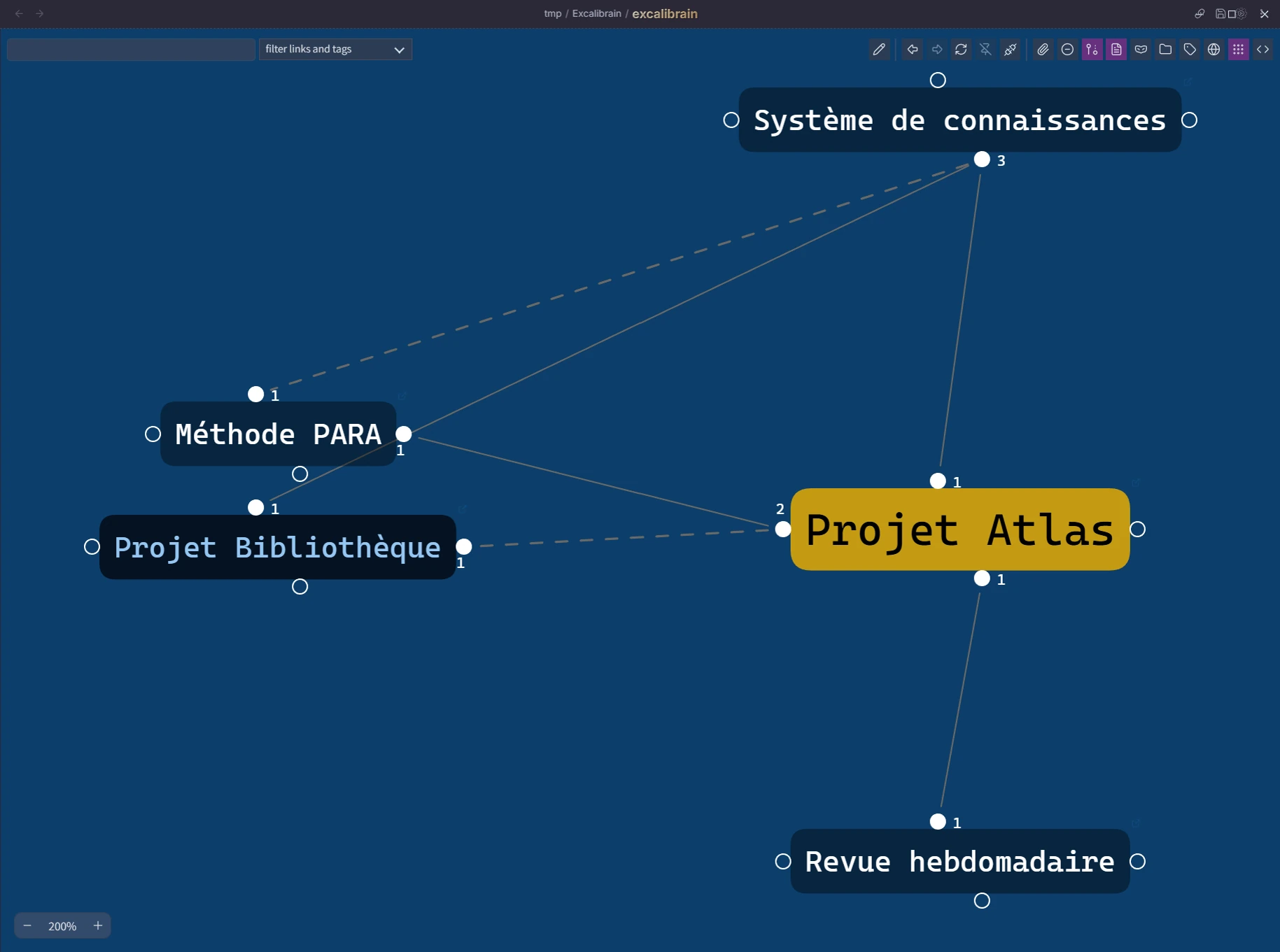
Relations explicites et relations inférées
ExcaliBrain combine deux mécanismes.
Les relations explicites viennent de propriétés ou de champs que vous avez définis. Par exemple, une note peut déclarer un parent ou une relation métier précise. C'est la voie la plus contrôlable pour construire une ontologie durable.
Les relations inférées exploitent la structure existante du coffre. Dans la logique documentée du plugin, un lien sortant peut devenir un enfant, un backlink un parent, deux notes qui se lient mutuellement des amies, et les autres enfants d'un même parent des frères ou sœurs.
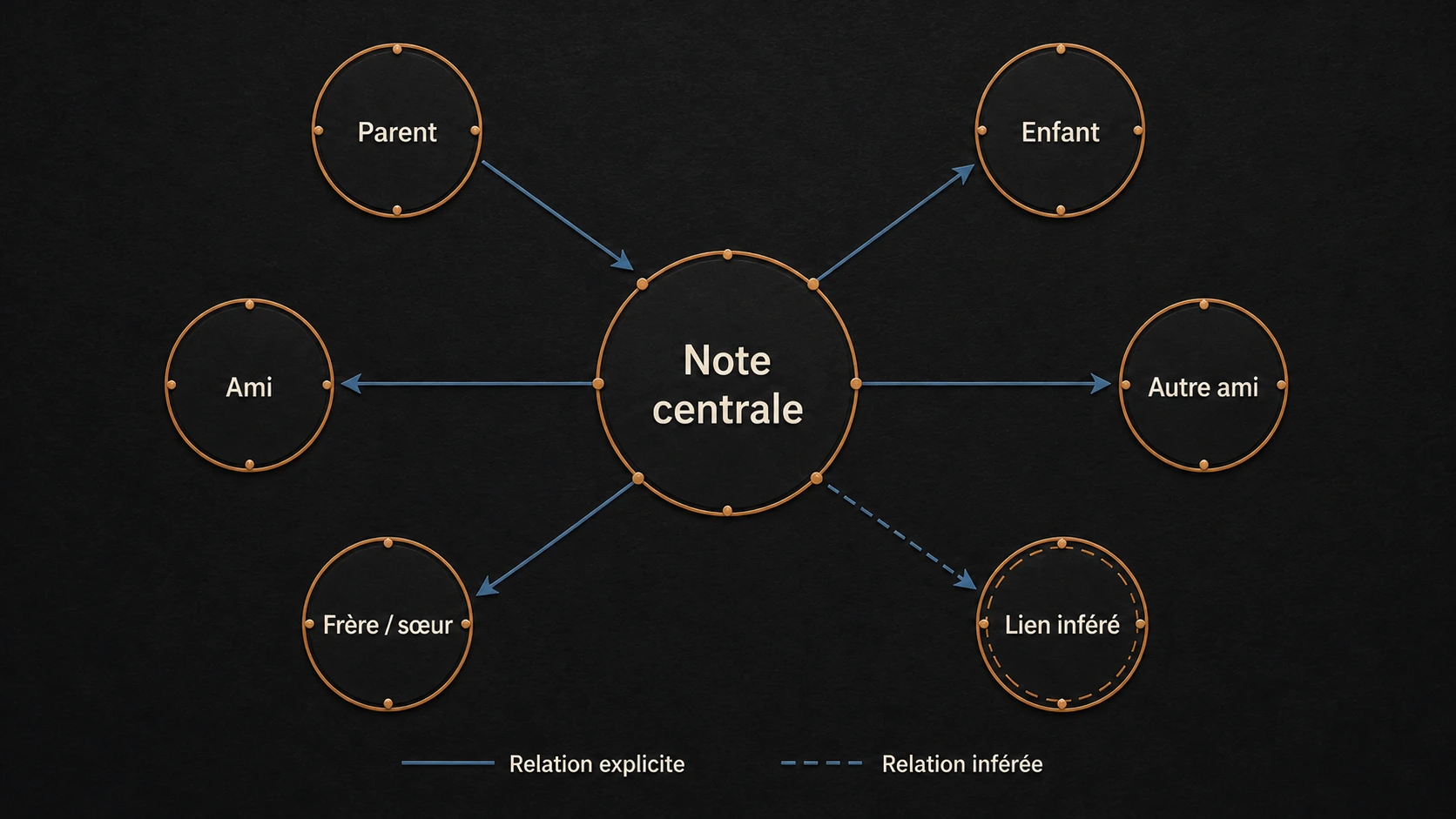
Cette inférence permet de commencer sans réécrire toutes vos notes. Elle reste une interprétation : si vos liens signifient tantôt « source », tantôt « projet », tantôt « simple mention », la carte reflétera cette ambiguïté.
Installer ExcaliBrain sans oublier ses dépendances
ExcaliBrain repose obligatoirement sur Dataview pour indexer les métadonnées et sur Excalidraw pour la couche visuelle. Les trois plugins doivent être installés et activés.
- Dans Obsidian, ouvrez Paramètres, puis Plugins communautaires.
- Installez et activez Dataview.
- Installez et activez Excalidraw.
- Installez et activez ExcaliBrain depuis sa fiche officielle.
- Ouvrez une note représentative dans un panneau, puis lancez la commande ExcaliBrain dans un panneau adjacent.
- Vérifiez d'abord les relations inférées avant de personnaliser l'ontologie.
Au premier lancement, contrôlez aussi le chemin du fichier de rendu ExcaliBrain. Dans notre environnement, un ancien réglage pointait vers un dossier qui n'existait plus et a provoqué une erreur de fichier introuvable. Choisir un dossier valide a suffi à rétablir le rendu.
Excalidraw peut également demander l'autorisation d'exécuter des scripts associés à certains dessins. N'accordez cette permission qu'à des fichiers et scripts dont vous connaissez la provenance. Notre test a été poursuivi après une activation explicite de cette permission dans le coffre concerné ; ce n'est pas une autorisation générale à faire confiance à tout dessin importé.
Un workflow minimal qui évite la surconfiguration
Commencez par une seule question : autour de cette note, quelles relations doivent m'aider à décider ou à naviguer ?
- Ouvrez une note centrale utilisée régulièrement.
- Laissez ExcaliBrain afficher les liens et backlinks déjà présents.
- Repérez une ambiguïté récurrente, par exemple la confusion entre parent, source et projet associé.
- Ajoutez une seule relation explicite pour résoudre cette ambiguïté.
- Rechargez la carte et vérifiez si le placement devient plus utile.
- Normalisez le champ uniquement si ce test améliore réellement plusieurs notes.
Cette progression évite de concevoir une ontologie complète avant d'avoir observé son utilité. Le plugin devient alors un instrument de navigation et de revue, pas un nouveau projet de classement sans fin.
ExcaliBrain, graphe natif, Canvas ou Excalidraw : que choisir ?
| Outil | Idéal pour | Limite principale |
|---|---|---|
| Graphe natif | Observer rapidement les liens et clusters du coffre | Les liens n’expliquent pas leur rôle sémantique |
| Canvas | Composer manuellement une vue avec notes, cartes et médias | La structure visuelle doit être construite et entretenue |
| Excalidraw | Dessiner librement, annoter et produire des schémas | Ce n’est pas une cartographie automatique du réseau de notes |
| ExcaliBrain | Naviguer autour d’une note avec des relations typées et une ontologie | Deux dépendances, des réglages avancés et l’apprentissage du modèle relationnel |
Si votre besoin consiste d'abord à observer la densité des connexions, commencez par le graphe de connaissances d'Obsidian. Si vous voulez placer librement des cartes sur une surface, choisissez Canvas. Si vous voulez dessiner, Excalidraw est la bonne couche. ExcaliBrain devient pertinent quand la nature des relations compte autant que leur existence.
Les limites à connaître avant de l'adopter
La configuration peut devenir un projet en soi. Les réglages d'ontologie sont puissants, mais chaque nouveau type de relation doit rester compréhensible et maintenable.
Le rendu dépend de deux autres plugins. Une incompatibilité ou un réglage déplacé dans Dataview ou Excalidraw peut affecter l'expérience ExcaliBrain. Recontrôlez les versions après une mise à jour importante.
Une carte dense n'est pas forcément une carte utile. Sur un coffre fortement interconnecté, filtres, exclusions et conventions sont nécessaires pour préserver la lisibilité.
L'inférence ne connaît pas votre intention. Elle exploite des motifs de liens. Les relations importantes pour votre métier doivent être déclarées ou vérifiées par vous.
Les scripts exigent une discipline de provenance. Comme pour toute extension ou automatisation communautaire, n'activez pas un script importé sans savoir ce qu'il exécute.
Le dépôt officiel d'ExcaliBrain reste la source à consulter pour les releases, les problèmes connus et la documentation technique actuelle.
Questions fréquentes
ExcaliBrain remplace-t-il le graphe natif d’Obsidian ?
Non. Le graphe natif donne une vue rapide des connexions globales ou locales. ExcaliBrain ajoute une lecture structurée autour d’une note et peut typer les relations. Le meilleur choix dépend de votre besoin : observer un réseau, composer une vue ou naviguer dans une ontologie.
Peut-on utiliser ExcaliBrain sans Dataview ni Excalidraw ?
Non dans la version testée. La documentation officielle indique que Dataview et Excalidraw sont des prérequis. Dataview fournit l’index et les métadonnées ; Excalidraw porte le rendu visuel.
Faut-il préparer toutes ses notes avant de commencer ?
Non. ExcaliBrain peut inférer des relations à partir des liens existants. Commencez avec une note représentative, observez le résultat, puis ajoutez seulement les propriétés qui résolvent une ambiguïté réelle.
ExcaliBrain convient-il aux débutants ?
Il peut fonctionner sans ontologie avancée, mais son intérêt augmente avec la maîtrise des liens, propriétés et métadonnées. Un débutant gagnera souvent à stabiliser d’abord sa prise de notes et son maillage avant de multiplier les types de relations.
Notre recommandation
Installez ExcaliBrain si vous avez déjà un réseau de notes actif et une question précise de navigation sémantique. Testez-le sur une branche limitée du coffre, avec une seule relation explicite, avant de généraliser votre ontologie.
Pour comparer les autres approches visuelles et choisir un outil proportionné à votre besoin, revenez au guide des plugins de cartographie mentale dans Obsidian. Pour garder l'ensemble du coffre maintenable, consultez aussi la méthode de sélection des plugins Obsidian.