Pensée visuelle
Excalidraw Obsidian : dessiner librement dans vos notes
Le plugin Excalidraw pour Obsidian transforme vos notes en espaces interactifs en intégrant un canevas graphique flexible et intuitif directement dans l’application. Idéal pour structurer visuellement vos idées, il permet de créer des schémas, des mind maps ou des croquis détaillés tout en restant connecté à vos [[liens internes]] et fichiers Markdown. Grâce à ses fonctionnalités avancées telles que l’intégration avec Dataview ou la personnalisation en CSS, ce plugin s’adresse autant aux créateurs qu’aux professionnels cherchant à organiser leurs données de manière visuelle et dynamique. Découvrez comment Excalidraw vous aide à dessiner librement et à optimiser votre productivité dans vos notes avec cette solution innovante pour visualiser vos idées.

Sommaire 5 sections
- Qu’est-ce qu’Excalidraw et pourquoi l’utiliser dans Obsidian ?
- Comment installer et configurer le plugin Excalidraw dans Obsidian ?
- Comment dessiner librement dans vos notes avec Excalidraw ?
- Fonctionnalités avancées d’Excalidraw pour enrichir vos notes
- Conseils et bonnes pratiques pour optimiser l’utilisation d’Excalidraw dans Obsidian
Qu’est-ce qu’Excalidraw et pourquoi l’utiliser dans Obsidian ?
Présentation d’Excalidraw : un outil de dessin intuitif
Excalidraw est un outil de dessin basé sur un canevas numérique libre offrant une interface simple et épurée. Conçu pour permettre aux utilisateurs de dessiner rapidement et sans contrainte, il se distingue par sa facilité d’utilisation et sa flexibilité. Contrairement aux outils de dessin classiques, Excalidraw mise sur une expérience intuitive, idéale pour structurer visuellement des idées, des concepts ou des processus complexes.
Dans le cadre d’Obsidian, Excalidraw prend une dimension unique. En tant que plugin, il s’intègre au sein de vos notes pour enrichir vos documents texte avec des schémas, des croquis ou des diagrammes parfaitement adaptés à vos besoins. Que vous soyez consultant, chercheur ou créateur de contenu, cet outil graphique vous aide à clarifier votre pensée grâce à une visualisation dynamique et connectée.
Les avantages d’intégrer Excalidraw dans Obsidian
Excalidraw ne se contente pas d’être un simple outil de dessin. Son intégration avec Obsidian permet de transformer vos notes en véritables espaces interactifs. Voici pourquoi l’utiliser :
-
Structuration visuelle puissante : ajoutez des mind maps, des schémas ou des flux d’informations directement dans vos notes pour organiser vos idées de manière plus claire.
-
Connexion entre textes et visuels : liez vos dessins à d’autres éléments de votre système PKM grâce aux fonctionnalités natives d’Obsidian, comme les [[liens internes]].
-
Personnalisation complète : Excalidraw vous permet d’ajuster les styles, les couleurs et les formes pour s’adapter à votre manière de travailler.
-
Collaboration avec d’autres plugins : combinez Excalidraw avec des plugins comme Dataview ou Templater pour enrichir encore plus vos notes avec des données visuelles.
Intégrer Excalidraw dans Obsidian revient à booster votre capacité à penser visuellement. Par exemple, au lieu de rédiger une liste linéaire de tâches ou d’idées, vous pouvez la convertir en diagramme afin d’en saisir les connexions et priorités d’un seul coup d’œil.
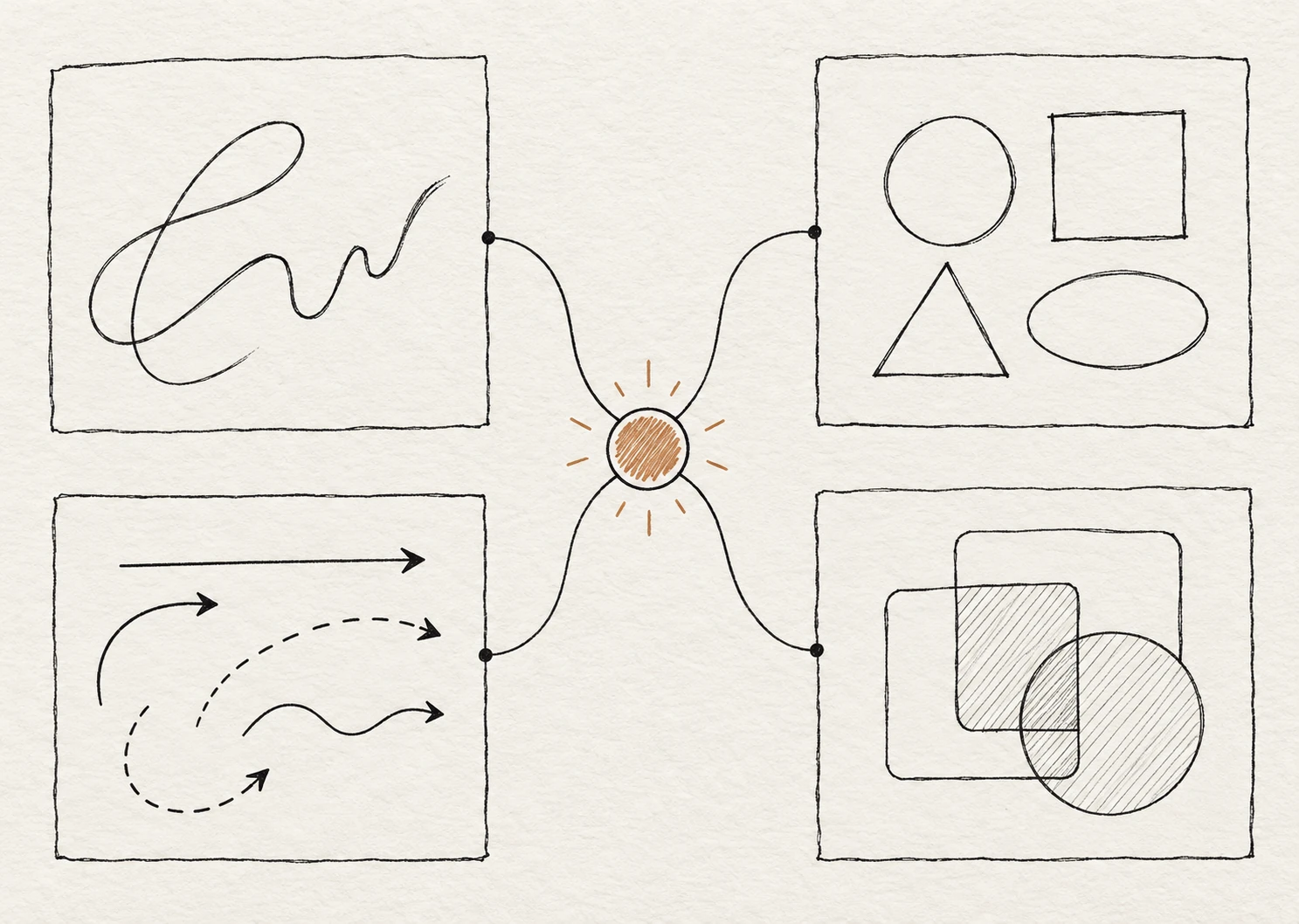
En somme, Excalidraw dans Obsidian n’est pas juste un outil de dessin : c’est une extension de votre capacité à structurer et organiser vos connaissances, tout en harmonisant le texte et les visuels dans un flux de travail fluide.
Comment installer et configurer le plugin Excalidraw dans Obsidian ?
Étapes pour installer le plugin Excalidraw
Installer Excalidraw dans Obsidian est un processus rapide qui se fait directement depuis le gestionnaire de plugins. Voici les étapes à suivre :
-
Ouvrez les paramètres d’Obsidian : Cliquez sur l’icône en forme de roue dentée dans le coin inférieur gauche de l’application.
-
Accédez à la section des plugins communautaires : Dans le menu latéral, sélectionnez Plugins communautaires, puis cliquez sur Parcourir.
-
Recherchez Excalidraw : Dans la barre de recherche, tapez Excalidraw. Une fois le plugin trouvé, cliquez sur Installer.
-
Activez le plugin : Après l’installation, retournez à la liste des plugins dans vos paramètres et activez Excalidraw en basculant l’interrupteur correspondant.
Une fois ces étapes complétées, Excalidraw sera prêt à être utilisé dans vos notes Obsidian. Vous pourrez accéder à ses fonctionnalités via la commande Créer un nouveau fichier Excalidraw, disponible dans le menu des commandes rapides (Ctrl + P).
Configuration initiale : personnalisation des paramètres
Après avoir activé Excalidraw, il est crucial de personnaliser ses paramètres pour qu’ils répondent parfaitement à vos besoins. Voici les éléments principaux à configurer :
-
Dossier de stockage des fichiers : Définissez un dossier dédié pour enregistrer vos fichiers Excalidraw en allant dans les paramètres du plugin. Cela facilite l’organisation et évite de disperser vos dessins dans différents répertoires.
-
Comportement du canevas : Personnalisez la taille par défaut du canevas et activez ou désactivez les options comme le zoom limité ou le quadrillage, selon vos préférences de dessin.
-
Mode d’intégration Markdown : Activez la conversion automatique pour intégrer rapidement vos dessins comme pièces jointes ou images dans vos notes Markdown.
-
Raccourcis clavier : Configurez des raccourcis dédiés pour des actions courantes, comme ouvrir un fichier Excalidraw ou insérer un dessin dans une note. Cela fluidifie votre workflow.
Ces ajustements permettent d’adapter Excalidraw à votre manière de travailler, en optimisant l’ergonomie et l’intégration dans Obsidian. Par exemple, si vous travaillez souvent sur des projets complexes, avoir un dossier centralisé pour vos schémas rend leur gestion beaucoup plus simple.
Avec ces paramètres ajustés, vous êtes désormais prêt à exploiter Excalidraw pour donner une nouvelle dimension graphique et interactive à vos notes. Votre espace de travail devient ainsi un véritable terrain d’innovation visuelle.
Comment dessiner librement dans vos notes avec Excalidraw ?
Créer un nouveau dessin dans Obsidian
Pour démarrer un dessin avec Excalidraw dans Obsidian, le processus est fluide et intuitif. Vous pouvez créer un fichier Excalidraw directement depuis l’application, en quelques étapes simples :
-
Ouvrez le menu des commandes rapides : Appuyez sur Ctrl + P (ou Cmd + P sur Mac) pour accéder aux commandes d’Obsidian.
-
Sélectionnez Créer un nouveau fichier Excalidraw : Tapez le mot-clé Excalidraw dans la barre de recherche du menu des commandes, puis choisissez l’option correspondante.
-
Nommez votre dessin : Une fenêtre s’ouvre pour vous permettre d’attribuer un nom à votre fichier. Choisissez un intitulé clair et descriptif pour faciliter le rangement et les recherches ultérieures.
-
Commencez à dessiner : Une fois le fichier créé, le canevas Excalidraw s’ouvre automatiquement, prêt à recevoir vos idées et croquis.
Ce flux de création intégré permet de transformer une note standard en un espace dynamique, où texte et visuel se complémentent parfaitement. Par exemple, si vous rédigez une note stratégique, vous pouvez immédiatement y ajouter des organigrammes ou des mind maps pour clarifier vos concepts.
Outils essentiels pour dessiner et organiser vos idées
Excalidraw propose une gamme d’outils simples mais puissants, adaptés à la création de dessins intuitifs dans Obsidian. Voici les fonctionnalités clés à exploiter sur le canevas :
-
Formes de base : Accédez à des rectangles, cercles, lignes et flèches pour structurer visuellement vos idées. Par exemple, utilisez un rectangle pour représenter un concept central, et des flèches pour illustrer les connexions avec d’autres éléments.
-
Texte intégré : Insérez des blocs de texte directement sur le canevas pour annoter vos schémas ou fournir des explications. Cela est particulièrement utile pour rendre les dessins plus explicites.
-
Outil de dessin libre : Utilisez le stylo pour dessiner à main levée, idéal pour des croquis ou des annotations rapides. Vous pouvez également ajuster l’épaisseur et la couleur pour personnaliser vos traits.
-
Gestion des couleurs : Sélectionnez des couleurs variées pour les formes et le texte, afin de hiérarchiser visuellement les informations. Par exemple, attribuez une teinte spécifique à chaque catégorie ou priorité.
-
Zoom et déplacement : Naviguez aisément sur le canevas grâce aux options de zoom et de déplacement, permettant de travailler autant sur des détails que sur une vision d’ensemble.
-
Organisation des objets : Groupez, alignez ou réorganisez des éléments pour maintenir un schéma clair et structuré.
Ces outils permettent de reproduire facilement des diagrammes complexes, comme des matrices SWOT ou des timelines de projet. Par exemple, un consultant pourrait concevoir une carte des parties prenantes pour un client, avec des flèches illustrant les relations entre elles.
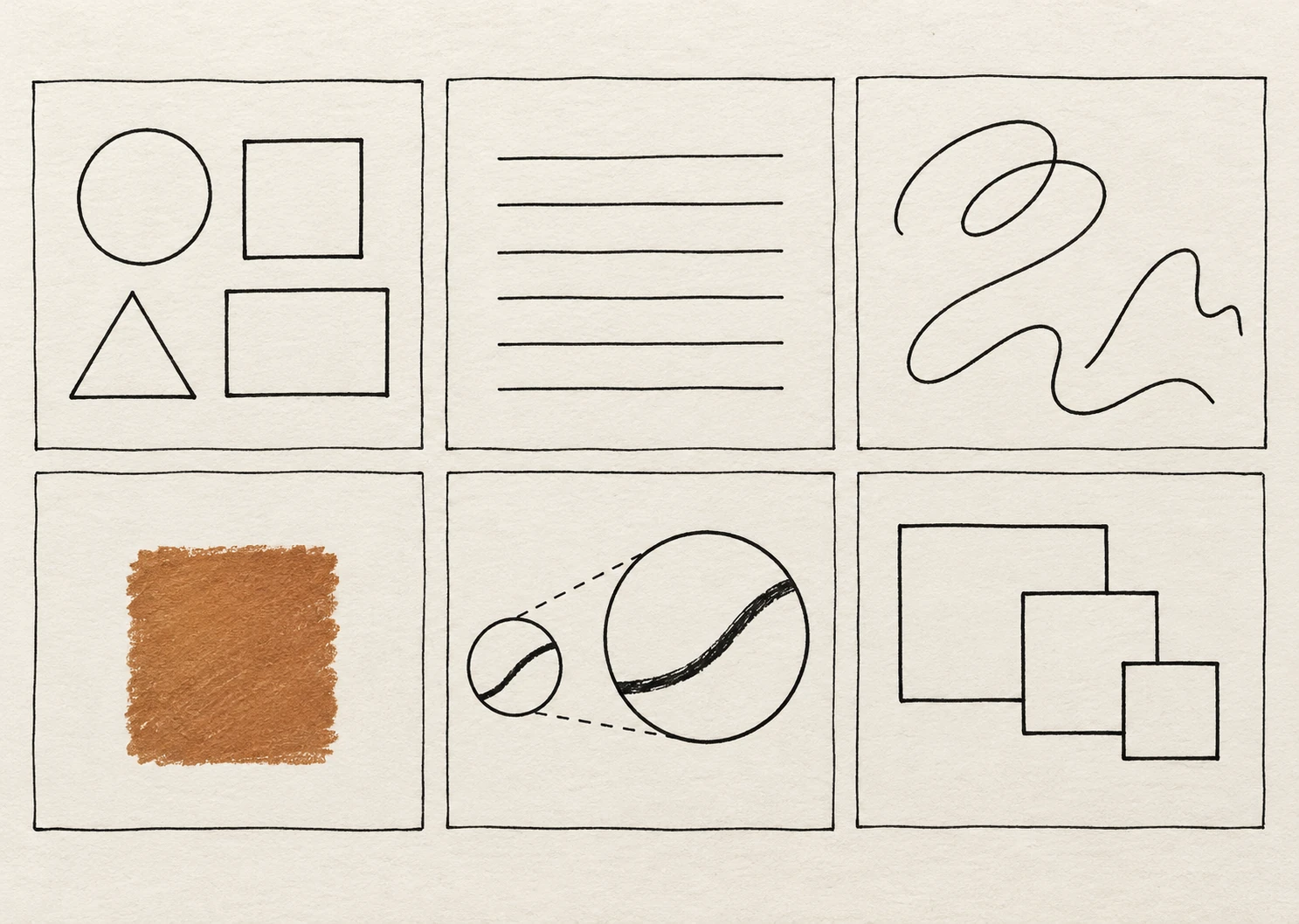
Grâce à sa simplicité et à sa flexibilité, Excalidraw devient un véritable allié pour organiser vos idées visuellement, tout en restant parfaitement intégré dans votre flux de travail Obsidian.
Fonctionnalités avancées d’Excalidraw pour enrichir vos notes
Intégration de dessins dans des documents Markdown
Excalidraw s’intègre parfaitement avec le format Markdown d’Obsidian, rendant vos notes plus dynamiques et interactives. Une fois votre dessin terminé, vous pouvez insérer celui-ci dans vos notes comme une image visible directement dans le corps du document ou comme un lien cliquable. Cette flexibilité vous permet d’adapter le contenu visuel selon vos besoins.
Par exemple, un consultant pourrait créer un diagramme conceptuel pour expliquer une stratégie et l’intégrer dans une note client. Le dessin devient ainsi un élément central du document, tout en restant modifiable à tout moment depuis Excalidraw.
Pour intégrer un dessin, il suffit de :
-
Créer ou ouvrir un fichier Excalidraw dans Obsidian.
-
Enregistrer automatiquement le fichier dans le dossier prévu (configuré dans vos paramètres).
-
Insérer le dessin dans une note Markdown soit via un lien ([[nom_du_fichier]]) soit sous forme d’image en ligne.
Cette compatibilité offre un avantage considérable pour ceux qui souhaitent structurer des idées complexes tout en conservant une documentation propre et lisible.
Support des hyperliens, images, et LaTeX
Excalidraw va au-delà des simples dessins en offrant des fonctionnalités avancées comme :
-
Hyperliens : Ajoutez des liens cliquables vers d’autres notes Obsidian, des ressources externes ou des fichiers connexes. Cette fonctionnalité est essentielle pour créer des connexions rapides entre différents éléments de votre base de connaissances.
-
Insertion d’images : Intégrez des visuels directement dans vos schémas pour enrichir vos idées. Par exemple, ajoutez le logo d’un client ou une capture d’écran pour contextualiser vos notes.
-
Support LaTeX : Excalidraw prend en charge l’écriture d’équations mathématiques complexes grâce à LaTeX. Cela s’avère particulièrement utile pour les professionnels travaillant dans des domaines techniques ou scientifiques.
Imaginez que vous concevez une mind map avec des hyperliens associés à chaque branche. Un clic sur un nœud pourrait ainsi ouvrir une note détaillée, permettant d’accéder directement à des informations complémentaires sans quitter le dessin.
Ces fonctionnalités renforcent le rôle d’Excalidraw comme un outil de centralisation, combinant texte, images et connexions hyperliées dans un environnement unifié.
Blocs de référence et gestion des fichiers dans Excalidraw
Excalidraw offre des options puissantes pour gérer vos fichiers et exploiter les blocs de référence dans Obsidian. Chaque dessin Excalidraw peut fonctionner comme un fichier autonome, mais aussi comme un élément modulaire que vous pouvez réutiliser dans d’autres notes.
Voici comment optimiser leur gestion :
-
Référencement croisé : Insérez un fichier Excalidraw dans plusieurs notes grâce à des [[liens internes]]. Cela permet, par exemple, de réutiliser un diagramme stratégique dans différents projets ou dossiers client.
-
Organisation des fichiers : Classez vos créations dans des dossiers spécifiques pour maintenir une structure propre et facilement navigable. Vous pouvez également utiliser des plugins comme Dataview pour afficher vos dessins dans des tableaux dynamiques ou des listes filtrées.
-
Historique des versions : Comme les fichiers Excalidraw sont enregistrés dans Obsidian, vous pouvez tirer parti du système de versioning natif pour revenir à des états antérieurs en cas d’erreur ou d’ajustement.
Par exemple, un utilisateur peut créer un organigramme d’entreprise dans Excalidraw, l’insérer dans une note de présentation pour un client, et le réutiliser dans une autre note dédiée à l’analyse des parties prenantes, le tout sans duplication de contenu.
Cette gestion modulaire des fichiers et blocs de référence vous permet d’économiser du temps, tout en assurant une cohérence optimale dans l’organisation de vos projets et notes.
Conseils et bonnes pratiques pour optimiser l’utilisation d’Excalidraw dans Obsidian
Organiser vos notes et dessins sans effort
L’efficacité d’Excalidraw dans Obsidian repose sur une organisation claire et intuitive de vos dessins et notes associées. Voici quelques recommandations pour maximiser votre productivité :
-
Centralisez vos fichiers Excalidraw : Créez un dossier dédié dans Obsidian pour tous vos dessins. Vous pouvez, par exemple, nommer ce dossier Visuels afin de retrouver rapidement vos schémas ou croquis lors de vos recherches.
-
Utilisez des conventions de nommage claires : Pour chaque fichier, adoptez un format descriptif, comme Projet_Client_Schéma_Processus. Cela simplifie la recherche et la classification.
-
Intégrez vos dessins à vos notes thématiques : Grâce aux [[liens internes]] d’Obsidian, connectez chaque fichier Excalidraw à une note principale ou à une section spécifique. Par exemple, un organigramme lié à une entreprise peut être inséré dans une note sur la stratégie de ce client.
-
Étiquetez vos dessins : En combinant Excalidraw avec des plugins comme Tag Wrangler, vous pouvez associer des tags à vos visuels pour les filtrer ou les regrouper selon des thématiques, projets ou types de contenu.
-
Classez par importance : Si certains dessins sont essentiels à vos projets, regroupez-les dans des tableaux de bord dynamiques avec Dataview. Cela vous permet de garder un œil sur les visuels prioritaires.
Avec ces bonnes pratiques, vous transformez Excalidraw en un socle graphique parfaitement intégré à votre système PKM. Par exemple, un consultant peut concevoir un mind map stratégique pour une réunion, l’associer à une note client, tout en gardant une copie centralisée pour des usages futurs.
Exploiter les scripts et options personnalisées
Pour pousser davantage l’utilisation d’Excalidraw, exploitez les scripts et configurations avancées afin d’automatiser et enrichir votre expérience. Voici les options pertinentes :
-
Scripts JavaScript personnalisés : Le plugin permet de créer ou d’importer des scripts pour automatiser des tâches récurrentes. Par exemple, vous pouvez développer un script pour générer automatiquement un canevas préformaté (mind map, diagramme de flux, etc.) selon vos besoins.
-
Ajoutez des modèles avec Templater : En combinant Excalidraw avec ce plugin, vous pouvez définir des canevas standardisés pour vos projets réguliers. Par exemple, un modèle de matrice SWOT qui s’intègre directement dans votre note de projet.
-
Personnalisez les raccourcis clavier : Associez des actions spécifiques d’Excalidraw à des raccourcis pour fluidifier votre workflow. Par exemple, configurez une touche pour insérer directement un dessin Excalidraw dans une note ouverte.
-
Automatisation avec Dataview : Utilisez ce plugin pour afficher dynamiquement vos visuels Excalidraw dans un tableau ou une liste selon des critères spécifiques, comme leur date de création ou leur tag.
-
Intégrez des bibliothèques d’objets : Excalidraw permet de sauvegarder des éléments récurrents (formes, blocs de texte, schémas) dans une bibliothèque réutilisable. Cela est particulièrement utile pour les consultants qui répètent certaines structures visuelles, comme des diagrammes de processus.
-
Faire dessiner un agent IA : Depuis la version 2.29.0, un agent comme Claude Code peut créer et corriger vos dessins par la ligne de commande d’Obsidian. Voyez notre tutoriel Excalidraw CLI, avec les pièges observés en test.
Par exemple, imaginez automatiser la création d’une carte mentale dès qu’un nouveau projet client est ouvert dans Obsidian. À chaque branche, des liens vers des notes spécifiques peuvent être préconfigurés, réduisant ainsi vos manipulations manuelles.
Avec les scripts et options avancées, Excalidraw ne se contente pas d’être un simple outil de dessin : il devient un véritable assistant visuel, parfaitement aligné sur vos objectifs de structuration et de productivité.
Articles connexes :
Advanced Canvas Obsidian : créer des cartes visuelles avancées