K-Plex dans Obsidian : un graphe structuré pour naviguer et agir sur vos liens
K-Plex est le successeur d’ExcaliBrain, développé par le même auteur, Zsolt Viczian. Il place une note au centre d’un graphe et répartit ses relations dans des directions stables : parents au-dessus, enfants en dessous, rapprochements et oppositions sur les côtés. Vous pouvez parcourir ce voisinage, ouvrir les notes à côté du graphe et créer des relations depuis l’interface. K-Plex possède son propre index et fonctionne sans Dataview ni Excalidraw. Présentation officielle
Ce tutoriel part de zéro. Il s’appuie sur les deux démonstrations du créateur, sur nos tests de K-Plex 0.0.5 et sur sa configuration dans ÉLYSIA, mon coffre Obsidian. Nous avons notamment vérifié ce que certaines actions du graphe écrivent dans les fichiers Markdown. Le 18 octobre 2026, nous avons revérifié la navigation, les détails de connexion et les Graph Lenses sur la version 0.1.3. La migration complète depuis ExcaliBrain, l’usage mobile et les performances à grande échelle ne font pas partie de nos résultats.
K-Plex répond à un besoin précis parmi les outils de cartographie et de structuration visuelle d’Obsidian : explorer les relations autour d’une note sans afficher tout le coffre à la fois. Avoir utilisé ExcaliBrain n’est pas un prérequis.
Verdict : je recommande K-Plex pour explorer un réseau de notes avec des rôles lisibles, puis vérifier les déclarations qui produisent les connexions. Commencez sur un petit corpus sauvegardé et vérifiez ce que les actions écrivent.
Sommaire 13 sections
- Installer K-Plex et commencer à naviguer
- Comprendre l’Idea Compass
- Faire apparaître les relations déjà écrites dans vos notes
- Retrouver la source d’une connexion
- Créer une note ou une relation depuis le Plex
- Configurer K-Plex pour un coffre existant
- Utiliser les Graph Lenses pour changer de perspective
- Explorer davantage sans tout afficher
- Vous venez d’ExcaliBrain : préparer la transition
- Notre protocole de test et ses limites
- Mon avis : un outil à essayer sur un vrai besoin de navigation
- Questions fréquentes
- Sources
Installer K-Plex et commencer à naviguer
K-Plex demande Obsidian 1.13.0 ou plus récent. Nos essais de septembre ont été réalisés sous Windows 11 avec Obsidian 1.14.2, la revérification d’octobre avec Obsidian 1.14.4. Avant de tester les actions qui modifient des liens, utilisez un coffre d’essai ou une copie sauvegardée : le créateur formule lui-même cette précaution dans sa documentation.
- Ouvrez les paramètres d’Obsidian, puis les plugins communautaires. Autorisez-les si ce n’est pas déjà fait.
- Cliquez sur Parcourir, recherchez K-Plex, puis installez et activez le plugin.
- Cliquez sur l’icône K-Plex du ruban, ou lancez la commande K-Plex: Open graph depuis la palette de commandes. La documentation l’appelle encore Open K-Plex.
- Recherchez une note dans le champ de recherche de K-Plex (touche F4), ou utilisez la commande Focus active note pour y amener la note ouverte dans Obsidian.
- Cliquez sur une note voisine : elle devient le nouveau centre du Plex.
Depuis la version 0.1.0, vous n’avez plus à attendre la fin de l’indexation complète du coffre : la recherche et le graphe local deviennent utilisables pendant que l’indexation continue en arrière-plan. Certains compteurs peuvent donc se compléter au fil de l’eau.
Le Plex est le voisinage affiché autour de cette note centrale. Un simple clic change le centre ; un double-clic sur une note existante l’ouvre dans Obsidian. Ces deux gestes ne remplissent donc pas la même fonction. Le bouton Ajuster le graphe (Fit graph) remet la vue dans le cadre.
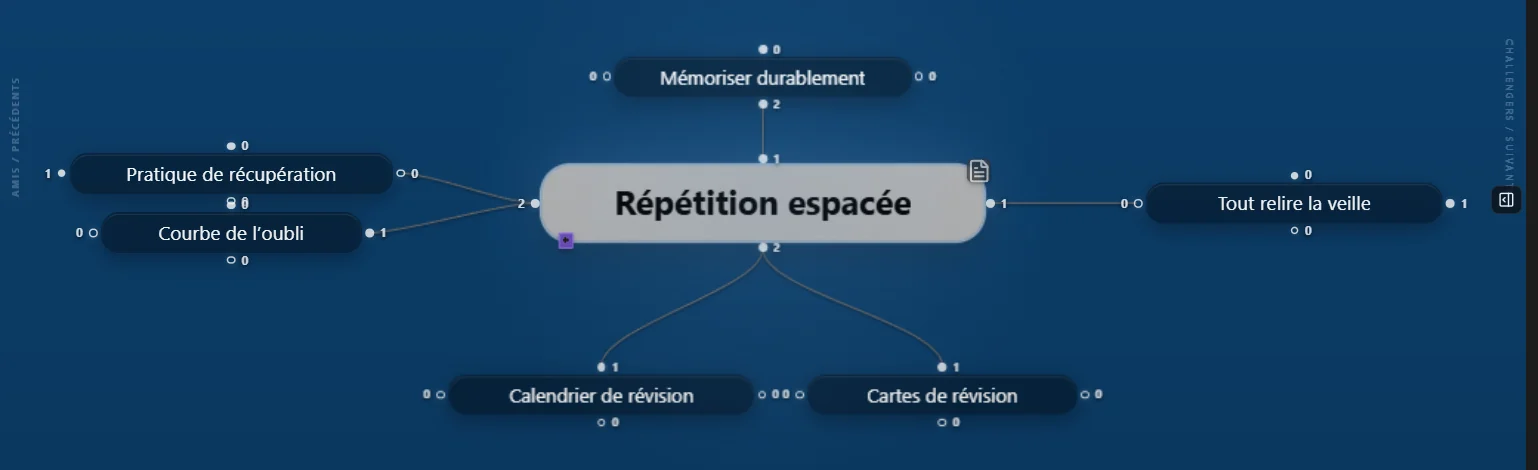
Pour lire sans quitter ce voisinage, ouvrez le sidecar, le panneau de document placé à côté du graphe. C’est un éditeur Obsidian normal : vous y retrouvez le contenu de la note, pas une copie dans une autre application.
Depuis la version 0.1.0, l’interface de K-Plex est aussi traduite en français. Avec Obsidian en français, les zones s’appellent par exemple « Parents », « Enfants » et « Amis / Précédents ». Nos tests de septembre ont été faits avec l’interface anglaise : ce tutoriel donne les deux libellés quand ils diffèrent.
Dans sa vidéo de prise en main, Zsolt repart d’un coffre neuf. Il explique que sa première présentation allait trop vite pour les personnes qui ne connaissaient pas ExcaliBrain. Commencez de la même manière : quelques notes, un premier déplacement dans le graphe, puis les relations plus précises.
Comprendre l’Idea Compass
L’Idea Compass donne un rôle aux directions du graphe. Zsolt le présente comme un modèle appris auprès de Vicky Zhao et Fei-Ling Tseng. Il ne s’agit pas seulement de déplacer des blocs : les positions servent à distinguer plusieurs façons de relier les idées.
| Direction ou zone | Relation K-Plex | Question à se poser |
|---|---|---|
| Au-dessus | Parent | De quoi cette idée provient-elle ou à quoi se rattache-t-elle ? |
| En dessous | Child | Vers quoi mène-t-elle, ou quel détail développe-t-elle ? |
| À gauche | Friend | Quelle autre idée lui ressemble ou lui fait écho ? |
| À droite | Challenger | Quelle idée la contredit ou la montre sous un autre angle ? |
| Gauche et droite | Previous / Next | Qu’est-ce qui précède ou suit dans une séquence ? |
| Zone périphérique | Siblings | Quelles notes partagent un parent dans le graphe ? |
Ces questions reprennent le modèle exposé dans la seconde vidéo. Elles donnent un point de départ, pas une obligation de remplir toutes les directions.
Previous et Next ne sont pas des synonymes de Friend et Challenger. Ils partagent les zones latérales, mais portent un ordre. Dans la démonstration, lorsqu’on se déplace vers la note suivante, la note de départ devient la précédente. Une opposition entre idées ne décrit pas cette même succession.
Pour comprendre une connexion précise, regardez donc son libellé et sa source, pas seulement sa position. Cette précaution devient particulièrement utile lorsqu’un coffre possède déjà son propre vocabulaire de relations.
Faire apparaître les relations déjà écrites dans vos notes
K-Plex peut lire des relations présentes dans les propriétés et dans le corps du Markdown. Vous n’avez pas à reconstruire tout votre réseau à la souris.
Son ontologie désigne ici les correspondances entre les noms de champs de vos notes et les rôles du graphe. Par exemple, décider que le champ enfants alimente la zone Child indique à K-Plex comment afficher les liens contenus dans ce champ.
Propriétés et champs inline
Nos tests couvrent notamment une relation portée par une propriété YAML et la même relation portée par un champ inline. Le cas multi-source associait une propriété Friend et un champ inline de même nom dans une seule note. Voici une représentation minimale de ces déclarations, pas le fichier de test intégral :
---
Friend: "[[Q-Parent]]"
---
Puis, dans le corps :
Friend:: [[Q-Parent]]Q-Parent est le nom d’une note du corpus de test. Ces deux extraits montrent deux emplacements différents d’une déclaration. Ils ne constituent pas une recommandation de doubler vos liens. K-Plex a retrouvé les deux occurrences dans les détails de la connexion.
Dans la vidéo, Zsolt montre aussi une relation nommée reminds me of, puis l’associe à Friend. Une fois cette correspondance définie, K-Plex peut utiliser ce vocabulaire pour classer la relation.
Il s’agit de champs et d’une syntaxe reconnus par le plugin, pas d’une compréhension automatique de n’importe quelle phrase. Écrire une opposition en français dans un paragraphe ne suffit pas, à lui seul, à garantir son classement dans Challenger.
Defined et Inferred
K-Plex distingue les relations qu’il classe comme Defined, définies par son ontologie, de celles qu’il classe comme Inferred, inférées à partir des liens disponibles. L’interface française affiche « Défini » et « Inféré ».
Dans la démonstration, reminds me of apparaît d’abord comme une relation inférée, puis change de classement lorsque Zsolt lui attribue le rôle Friend. Le lien existait ; c’est son interprétation dans le graphe qui a été précisée.
Defined ne signifie pas « vrai », et Inferred ne signifie pas « faux ». Ces termes décrivent la manière dont K-Plex a résolu la connexion. La justesse du rapprochement entre les deux notes dépend toujours de leur contenu et de votre intention.
Le suggester d’ontologie
Lorsque la fonction est activée, Zsolt utilise le déclencheur ::: pour afficher les suggestions d’ontologie pendant l’écriture. Ce raccourci sert à réutiliser des champs reconnus sans passer à chaque fois par le graphe.
Dans notre configuration ÉLYSIA, nous l’avons désactivé parce qu’il proposait aussi un champ que nous ne voulions pas utiliser. C’est un choix lié à ce coffre, pas une recommandation générale de désactiver cette fonction. Pour apprendre K-Plex, elle fait bien partie du parcours montré par le créateur.
Retrouver la source d’une connexion
Lorsqu’un lien apparaît à un endroit inattendu, Connection details (« Détails de la connexion ») permet d’en examiner la provenance.
Faites un clic droit sur le connecteur, ouvrez Connection details, puis regardez le rôle retenu, le champ reconnu et les occurrences source. Go to source (« Aller à la source ») ramène au passage ou à la propriété concernés dans la note Markdown.
Dans notre pilote, une connexion issue de notes_liees affichait le nom exact du champ, sa qualification « Friend · Defined », l’extrait YAML et l’accès à la source. Sur le cas YAML + inline présenté plus haut, K-Plex exposait deux occurrences distinctes. Le 18 octobre, sur la version 0.1.3, la même fenêtre montrait encore le champ, l’extrait et chaque occurrence source.
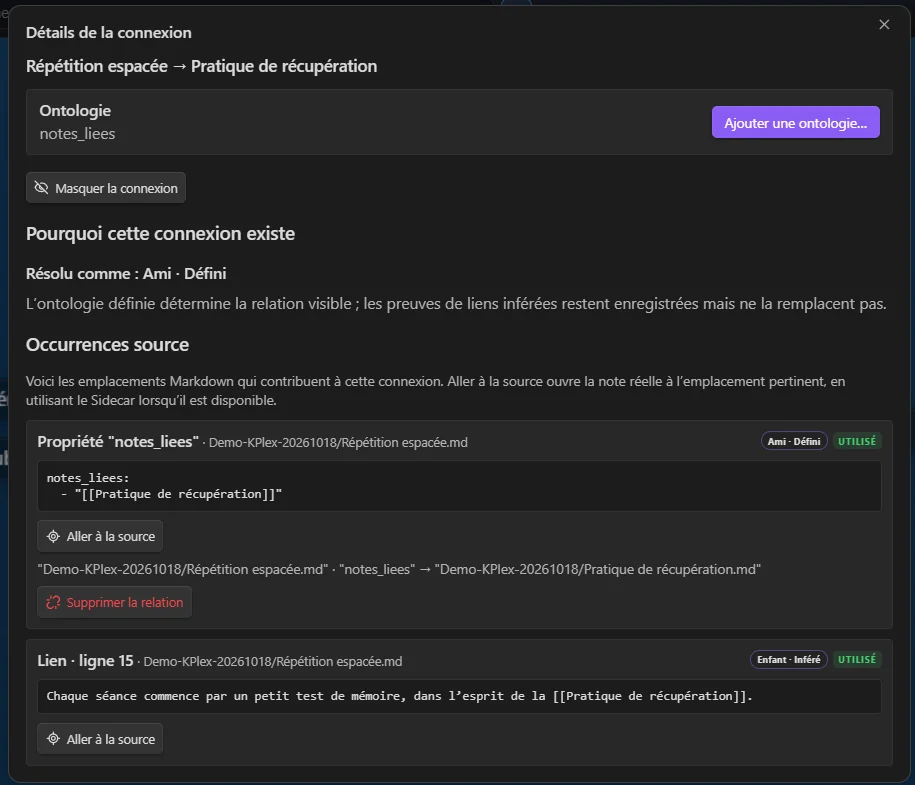
Cela permet de répondre à une question concrète : est-ce cette propriété qui produit le lien, ou un autre passage de la note ? On peut ainsi corriger la bonne déclaration au lieu de modifier des métadonnées au hasard.
Le terme Evidence employé par K-Plex désigne cette source de connexion. Il ne certifie pas la valeur scientifique ou documentaire des idées reliées. Une « preuve active » dans un filtre K-Plex est une occurrence utilisée par le moteur, pas un jugement sur la qualité de la note.
Créer une note ou une relation depuis le Plex
Les petits points de connexion appelés gates servent à explorer les relations, mais aussi à en créer. Ils peuvent ouvrir un dialogue où vous choisissez une note existante, une nouvelle note ou un lien encore non résolu.
Pour un premier essai, restez dans le coffre de test :
- Choisissez le rôle de la relation depuis une gate ou une commande d’ajout.
- Dans le dialogue, recherchez la note cible ou saisissez le nom de la future note.
- Vérifiez le champ d’ontologie sélectionné. C’est lui qui détermine où la relation sera déclarée.
- Choisissez entre créer le fichier et créer seulement un placeholder.
- Après validation, ouvrez la note source en Markdown et comparez son contenu.
Un placeholder représente une note qui n’existe pas encore comme fichier. Il conserve un lien non résolu ; créer ensuite le fichier est une autre action. Cette distinction est utile pour noter une piste sans rédiger immédiatement une nouvelle note.
La version 0.1.0 ajoute d’autres raccourcis de création, que nous n’avons pas testés : déposer une gate sur une note de l’historique ou sur une note épinglée crée directement la relation, et un fichier glissé depuis l’explorateur d’Obsidian vers une zone du Plex ouvre le dialogue de liaison.
Relier deux notes déjà visibles
La seconde vidéo montre un glisser-déposer d’une gate vers une autre pour créer une relation croisée entre deux notes. Nous avons reproduit ce geste sur deux notes du pilote, Q-Gate-A et Q-Gate-B, après avoir configuré le champ latéral sur notes_liees.
Après validation par Save relationship (libellé de la version 0.0.5), K-Plex a écrit dans Q-Gate-A.md :
notes_liees: ["[[Q-Gate-B]]"]Les détails de cette nouvelle connexion renvoyaient ensuite à ce champ. Nous avons donc contrôlé le geste visuel, l’écriture dans le fichier et la provenance affichée après l’écriture.
Le compte rendu conserve aussi une réserve : la première confirmation avait fermé le dialogue sans modification observée. La relation a été créée lors de la répétition contrôlée avec Save relationship. Ce test soutient la possibilité du geste, pas sa fiabilité systématique au premier clic.
Les champs choisis et la forme du YAML
Dans les essais de création, K-Plex a utilisé enfants pour Child et notes_liees pour Friend, sans ajouter Child ou Friend en parallèle lorsque les champs par défaut avaient été configurés.
Il a toutefois transformé une valeur YAML unique en liste pour y ajouter un lien. Le nom de la propriété était conservé, mais sa représentation textuelle changeait. Inspecter le fichier reste donc utile même lorsque le nom du champ est correct.
Le dossier des nouvelles notes
Dans notre premier run, une note créée depuis K-Plex était arrivée à la racine. Le second run a testé le réglage Obsidian de destination des nouvelles notes : en choisissant un dossier explicite, la note créée depuis le Plex est bien apparue dans ce dossier.
Ce résultat couvre ce mode de création. Il ne prouve pas que K-Plex applique les modèles, règles de classement ou automatisations propres à chaque projet. Vérifiez le dossier de destination dans votre coffre avant de multiplier les créations.
Retirer un lien sans confondre lien et fichier
Unlink connection (« Dissocier la connexion ») retire une connexion dans les cas pris en charge ; ce n’est pas la même action que supprimer une note.
La documentation de K-Plex précise qu’un unlink peut retirer directement une source unique lorsqu’il s’agit d’une propriété éditable non ambiguë. Lorsque plusieurs sources contribuent à la connexion, le plugin ouvre Connection details plutôt que de choisir à votre place.
C’est ce que nous avons observé sur le cas YAML + inline : retour aux détails, aucun changement du fichier et empreinte avant/après identique. Sur le cas à source unique, le lien testé a été retiré. Cela ne constitue pas un audit exhaustif de toutes les suppressions possibles. Documentation de l’unlink
Depuis la version 0.1.1, Connection details propose aussi de retirer une source de propriété précise sans toucher aux autres occurrences : c’est le bouton « Supprimer la relation » visible dans la capture ci-dessus. Nous l’avons vu sur la version 0.1.3, sans l’utiliser.
Supprimer une note est une action distincte. Selon les notes de la version 0.1.3, K-Plex retire alors par défaut les références à cette note dans les propriétés de relation configurées, et laisse les liens ordinaires du Markdown en place, sauf demande explicite. Nous n’avons pas testé ce comportement : avant de supprimer une note depuis le Plex, lisez l’aperçu proposé et vérifiez ensuite les fichiers concernés.
Configurer K-Plex pour un coffre existant
Avant de changer les noms de vos propriétés, regardez celles que votre coffre utilise déjà. K-Plex peut s’adapter à ce vocabulaire.
Dans les réglages d’ontologie, associez les champs existants aux rôles voulus. Vérifiez ensuite séparément le champ sélectionné dans les dialogues de création. Lire un champ et l’utiliser comme destination d’écriture sont deux décisions différentes.
Notre configuration ÉLYSIA conserve parent pour l’ancrage structurel, enfants pour une liste descendante choisie et notes_liees pour les relations latérales. Dans ce coffre, notes_liees peut désigner une analogie, un contraste ou une dépendance : le libellé Friend de K-Plex sert de position visuelle, pas de définition complète du lien.
Nous avons également retiré du mapping hiérarchique des noms comme auteur, source ou date. Leur présence dans les métadonnées ne leur donne pas automatiquement le sens de « parent ». À l’inverse, quelques anciens noms de champs réellement utilisés ont été conservés en lecture pour ne pas perdre ce réseau historique.
Depuis la version 0.1.1, un réglage permet aussi de choisir comment les propriétés de date relient une note aux notes quotidiennes. Si votre coffre contient beaucoup de dates en propriété, regardez ce réglage avant d’interpréter les connexions vers vos notes du jour.
Collections et oppositions : ne pas confondre usage local et règle générale
Dans ÉLYSIA, collection exprime une appartenance. Nous avons choisi de la représenter par un style de nœud, plutôt que de l’assimiler à Parent ou Child. Ce choix ne signifie pas qu’une catégorie n’a jamais sa place dans un graphe : il correspond au sens que ce champ possède dans notre coffre.
L’exclusion de ce champ ne garantit d’ailleurs pas la disparition de toute connexion vers une note de collection. D’autres liens peuvent la faire apparaître. Dans la scène ÉLYSIA contrôlée, les détails d’une telle connexion montraient des liens ordinaires dans les deux sens ; il aurait été abusif d’accuser le seul champ collection.
Challenger reste, de son côté, une fonction intéressante du modèle de K-Plex. Nous n’avons simplement pas créé un nouveau champ global pour l’utiliser dans ÉLYSIA. Une opposition peut rester explicitée dans le texte tant qu’un besoin récurrent ne justifie pas une nouvelle convention.
K-Plex ne fournit pas, dans notre configuration 0.0.5, de verrou empêchant toutes les écritures. Désactiver le suggester ou laisser des listes d’ontologie vides ne neutralise pas les gates. Nous utilisons donc ÉLYSIA pour la lecture et l’inspection, et réservons les essais d’écriture au coffre pilote.
Utiliser les Graph Lenses pour changer de perspective
Une Graph Lens (« lentille de graphe ») est une règle enregistrée qui filtre ou modifie l’apparence du Plex. Elle travaille sur le voisinage affiché, pas sur une recherche exhaustive de toutes les notes du coffre.
Vous choisissez ce que la règle examine : Note pour un nœud et ses propriétés, Relationship pour une connexion, Evidence pour l’occurrence qui soutient cette connexion. Vous choisissez aussi son effet : Show matching conserve les correspondances, Hide matching les masque, Style matching change leur apparence. En français : « Afficher », « Masquer » ou « Styliser les correspondances ».
Créer une première Lens sans écrire de code
Notre Lens de collection a été construite dans le mode Simple. Le 18 octobre, nous avons refait le même parcours sur la version 0.1.3, dans un coffre de test :
- Ouvrez le panneau avec le bouton en forme d’entonnoir (« Filtres et lentilles »).
- Ajoutez une Graph Lens avec le bouton + et donnez-lui un nom lié à votre besoin.
- Choisissez Note, puis Style matching (« Styliser les correspondances »).
- Sélectionnez une propriété existante et sa valeur. Dans ÉLYSIA :
collectioncontient[[Projets]]. Dans le coffre de test :typevautméthode. - Choisissez une bordure distincte et enregistrez (« Enregistrer la lentille »).
- Activez puis désactivez la Lens avec l’icône œil pour comparer la même scène.
Cet exemple suppose que vos notes possèdent cette propriété et cette valeur. Il n’est pas nécessaire de les ajouter uniquement pour reproduire notre réglage.
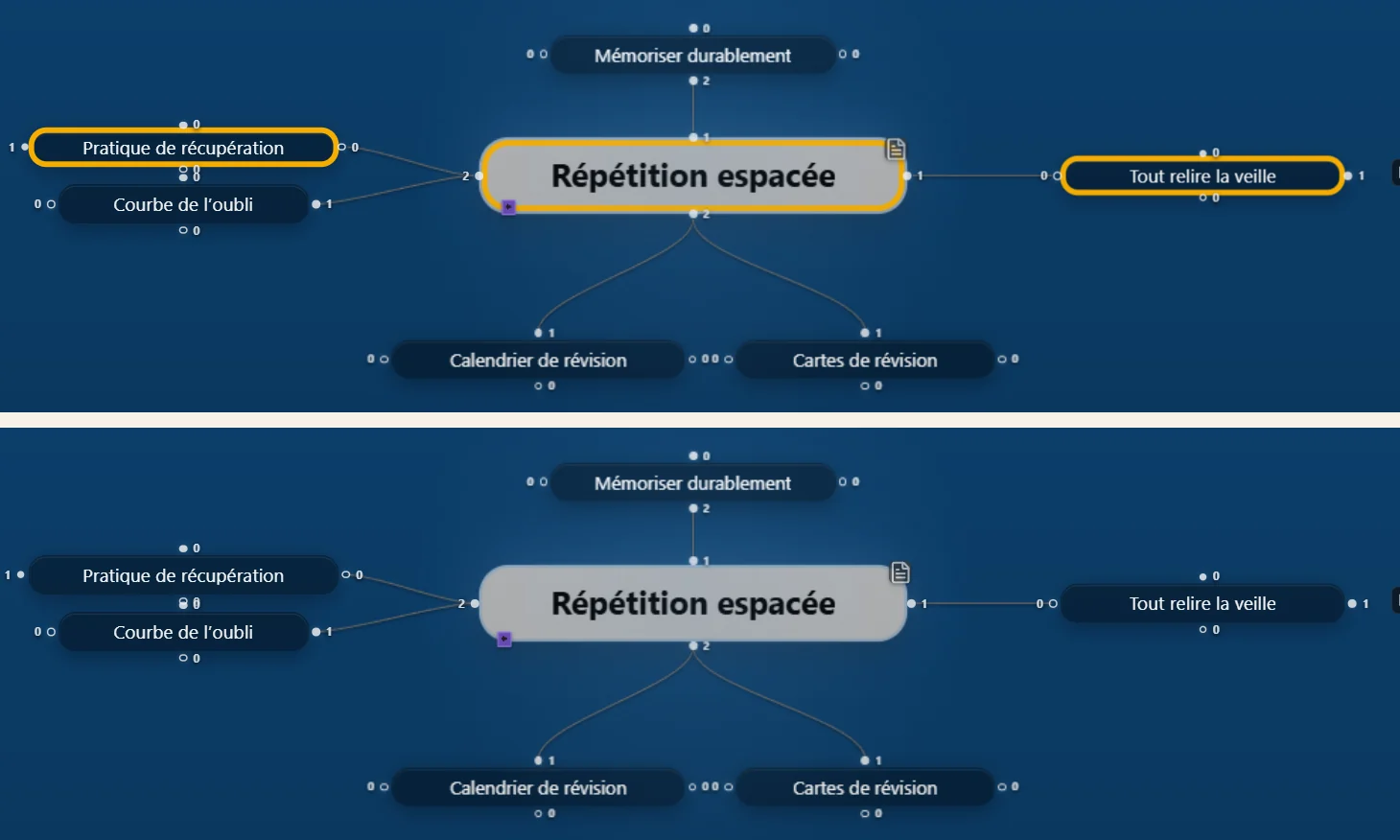
Lors du contrôle initial dans ÉLYSIA, les sept notes de projet de la scène ont été marquées et les soixante autres ne l’ont pas été. C’est un contrôle local du filtre, pas une mesure sur l’ensemble du coffre.
Nos cinq perspectives dans ÉLYSIA
Nous avons enregistré cinq Lens, toutes désactivées par défaut :
- Réseau cognitif déclaré : connexions soutenues par une occurrence active de
notes_lieesou de son ancien alias. - Structure locale : relations classées Parent ou Child, y compris celles que K-Plex peut inférer.
- Relations définies (K-Plex) : connexions classées Defined par le plugin.
- Collection · Projets : bordure bleue sur les notes de la collection concernée.
- Surfaces système : bordure ambre sur les notes portant
statut_systeme, un signal propre à ÉLYSIA.
Ce dernier style ne décide pas si une note peut être modifiée. Et le filtre « Réseau cognitif déclaré » ne prétend pas retrouver tous les rapports entre idées exprimés dans la prose.
Combiner les Lens sans élargir le filtre par erreur
Plusieurs Lens Show matching se combinent en OU : un élément peut rester visible s’il correspond à l’une d’elles. Pour exiger plusieurs conditions simultanément, réunissez-les dans une même Lens avec la logique all (« tous les éléments suivants ») ou une expression adaptée.
Une Lens de style peut, elle, accompagner un filtre sans réintroduire les nœuds masqués. Nous avons vérifié ce comportement avec « Structure locale + Surfaces système », notamment.
Enfin, Keep layout conserve les positions des éléments restants ; Reflow (« Redisposer ») réorganise leur disposition. Le filtre reste le même : c’est la présentation qui change. Guide officiel des Graph Lenses
Explorer davantage sans tout afficher
Les fonctions de contexte gagnent à être activées selon la question que vous vous posez.
Siblings ajoute les notes partageant un parent dans le graphe. Elles sont utiles pour parcourir une famille de notes, mais peuvent occuper beaucoup de place autour d’un index. Dans ÉLYSIA, nous les avons gardées actives par défaut plutôt que de généraliser à partir d’une seule scène dense.
L’expansion en sections, présentée dans la première vidéo, déplie la structure d’une note selon ses titres. Elle permet d’examiner les liens d’une partie du document sans imposer de découper immédiatement cette note en plusieurs fichiers. Expanded view apporte, de son côté, un niveau supplémentaire d’enfants dans le voisinage.
Les dossiers et les tags peuvent aussi devenir des points de navigation. Les épingles servent à retrouver des centres de travail récurrents. Ces fonctions sont décrites ou montrées par le créateur ; nos deux runs n’en constituent pas une qualification exhaustive. Il en va de même pour les ajouts récents de la version 0.1.x : éditeur intégré au centre du Plex, navigation au clavier, modes plein écran et Zen, et parcours automatique Wander.
Vous venez d’ExcaliBrain : préparer la transition
K-Plex est la suite d’ExcaliBrain, pas un concurrent indépendant. La succession du produit est explicite dans la présentation de Zsolt. Cela ne rend pas automatiquement chaque migration de coffre validée.
Nous avons ouvert K-Plex 0.0.5 et ExcaliBrain 0.2.18 dans le même coffre pilote. La coexistence est donc reproduite dans cet environnement. Le créateur documente aussi un import de réglages compatibles. Nous n’avons pas mené cet import à son terme sur une ancienne configuration réelle.
Depuis la version 0.1.0, cet import reprend, selon ses notes de version, l’ontologie et les styles de nœuds, de tags et de liens. Les préférences propres à K-Plex (navigation, éditeur, indexation) ne sont pas écrasées. K-Plex utilise désormais ses propres identifiants de commandes : si vous aviez des raccourcis sur les anciennes commandes d’ExcaliBrain, réassignez-les. Ces points restent documentaires ; notre test ne les qualifie pas.
Pour votre transition, sauvegardez le coffre et les réglages ExcaliBrain, puis vérifiez sur un petit périmètre les relations retrouvées, les champs d’écriture et les notes centrales utiles. Ne retirez l’ancienne configuration qu’après ce contrôle. Ce parcours est une précaution de transition, pas une procédure de migration certifiée par notre test.
Le guide ExcaliBrain reste pertinent pour l’ancien fonctionnement. Pour découvrir aujourd’hui cette approche de navigation, c’est désormais K-Plex que je recommande d’essayer.
Notre protocole de test et ses limites
Deux séries de tests ont été exécutées avec Codex le 28 septembre 2026, sous Windows 11, avec Obsidian 1.14.2 et K-Plex 0.0.5. La première portait sur un corpus de dix notes synthétiques dans un coffre pilote. La seconde ajoutait les propriétés personnalisées, le dossier de création, la provenance multi-source et la création gate-à-gate. Les comptes rendus conservent les états avant/après, les captures et les différences entre fichiers.
Les résultats soutiennent la navigation locale, la lecture de propriétés et de champs inline dans les cas retenus, la provenance jusqu’au Markdown et plusieurs écritures vers les champs configurés. Ils couvrent aussi une création dans un dossier explicite et l’ouverture conjointe avec ExcaliBrain.
La configuration et les Lens ont ensuite été contrôlées dans ÉLYSIA, sans utiliser K-Plex pour modifier ses notes. Ces observations sur un coffre réel ne remplacent pas un benchmark de performance.
Le 18 octobre 2026, nous avons repris trois gestes sur K-Plex 0.1.3 et Obsidian 1.14.4, dans le même coffre pilote, avec huit notes fictives : centrer une note, ouvrir les détails d’une connexion et créer une Lens de style avant de la désactiver. Les captures de cette page viennent de cette séance. Les notes n’ont pas été modifiées par K-Plex. Les écritures, la création gate-à-gate et l’unlink n’ont pas été rejoués sur cette version.
Nous n’avons pas qualifié une migration complète depuis ExcaliBrain, la reclassification fiable d’une relation, tous les cas de suppression, l’usage mobile ou les performances à grande échelle. Aucun gain de productivité n’a été mesuré. La réserve sur la première confirmation du drag gate-à-gate reste également dans le bilan.
Nos tests d’écriture portent sur la release 0.0.5, publiée le 24 septembre 2026. Le 18 octobre 2026, la dernière version publiée sur GitHub et dans le catalogue des plugins communautaires est la 0.1.3, du 13 octobre. Les changements de cette série décrits plus haut viennent de ses notes de version, sauf les trois gestes revérifiés.
Mon avis : un outil à essayer sur un vrai besoin de navigation
Je recommande K-Plex pour explorer un réseau de notes avec des rôles lisibles, puis vérifier les déclarations qui produisent les connexions. Il reprend l’approche d’ExcaliBrain et offre des gestes de création dont nous avons pu inspecter le résultat dans les fichiers.
Son intérêt dépend aussi de votre manière de travailler. La présence de nombreuses directions et Lens ne vous oblige pas à enrichir chaque note ni à transformer tout le coffre. Commencez par une note utile, retrouvez ses relations, ouvrez leur provenance et vérifiez ce que cette navigation vous apporte. Testez ensuite une création dans le pilote, en comparant le Markdown avant et après.
Ce premier parcours suffit pour décider si K-Plex mérite une place dans votre usage. Pour les précautions communes aux extensions, le guide des plugins Obsidian complète ce tutoriel.
Questions fréquentes
K-Plex remplace-t-il ExcaliBrain ?
Oui, Zsolt Viczian le présente comme son successeur. Cette filiation n’impose pas de supprimer immédiatement ExcaliBrain de votre coffre. La coexistence a été testée dans notre pilote ; l’import complet d’une ancienne configuration n’a pas été qualifié.
Faut-il installer Dataview ou Excalidraw ?
Non pour utiliser K-Plex. Le plugin possède sa propre interface et son propre index, et sait lire des champs de style Dataview sans exiger le plugin Dataview. Notre premier parcours minimal a été observé avant l’activation de ces dépendances dans le pilote.
Peut-on utiliser K-Plex uniquement pour consulter les notes ?
Oui dans les gestes que vous choisissez : navigation et inspection n’exigent pas de créer des relations. Ce n’est toutefois pas un verrou technique de lecture seule. Les actions d’ajout, de changement de type ou de suppression restent à distinguer de la consultation.
Une relation Defined est-elle forcément correcte ?
Non. Defined indique une classification selon l’ontologie de K-Plex. Cela ne valide ni le contenu des notes ni le bien-fondé du lien. Connection details aide à retrouver sa source pour en juger.
K-Plex fonctionne-t-il sur mobile ou avec beaucoup de notes ?
La documentation annonce une prise en charge du mobile et des mécanismes d’indexation pour les coffres importants, améliorés dans les versions 0.1.x. Nous n’avons pas mesuré ces usages. Les observations décrites dans ce tutoriel ne suffisent pas à garantir votre expérience sur ces deux dimensions.
Sources
Documentation K-Plex, version 0.1.3 · Graph Lenses · Documentation de la version 0.0.5 testée · Release 0.0.5 · Releases 0.1.0 à 0.1.3 · Fiche du catalogue communautaire · Première présentation de Zsolt · Prise en main depuis zéro.
Tests d’écriture réalisés le 28 septembre 2026 sur K-Plex 0.0.5. Navigation, détails de connexion et Lens revérifiés le 18 octobre 2026 sur K-Plex 0.1.3. Sources documentaires contrôlées le 18 octobre 2026.