Obsidian et ses fonctions
Vues et propriétés dans Obsidian Bases : concevoir des vues fiables
Une vue d’Obsidian Bases affiche les propriétés de vos notes telles qu’elles sont écrites : si une propriété change de nom ou de type d’une note à l’autre, la vue le montre. Cette page aide à choisir la mise en page selon la question posée (tableau, liste, galerie de cartes, kanban ou carte géographique), à régler chacune, à concevoir des propriétés qui filtrent et trient sans surprise, puis à adapter neuf recettes. Elle est à jour d’Obsidian 1.15.1 (documentation vérifiée le 9 novembre 2026), et ses recettes ont été testées le 9 novembre 2026 dans Obsidian 1.15.0 (Windows 11). Vérifiez les noms, les types et les filtres sur un petit corpus avant de reprendre votre coffre de travail.
Pour créer et activer une première base pas à pas avant d’adapter ces recettes, voyez le guide Obsidian Bases.

Sommaire 7 sections
Choisir la mise en page selon la question
Chaque vue d’une base a sa propre mise en page, ses filtres, ses colonnes, ses tris et ses groupes. Une même base peut donc montrer les mêmes notes de plusieurs façons. Partez de la question que la vue doit trancher.
| Question | Mise en page | Depuis |
|---|---|---|
| « Lesquelles comparer, et quoi corriger ? » | Tableau | Obsidian 1.9 |
| « Que reste-t-il à lire ou à faire, en bref ? » | Liste | 1.10 |
| « Laquelle reconnaître d’un coup d’œil ? » | Galerie (cartes) | 1.9 |
| « Où en est chaque élément, et qu’est-ce qui avance ? » | Kanban | 1.14 |
| « Où se trouve chaque lieu ? » | Carte géographique (plugin Maps, mise en page « Map ») | 1.10 |
Des plugins communautaires peuvent ajouter d’autres mises en page. La première vue de la liste s’ouvre par défaut et sert dans les intégrations ![[Nom.base]] ; glissez les vues par leur icône pour changer cet ordre.
Régler chaque vue
Les réglages s’ouvrent depuis le nom de la vue, en haut à gauche, puis la flèche à droite de la vue, ou d’un clic droit sur son nom. Obsidian les enregistre dans le fichier .base. Les clés citées ci-dessous sont celles qu’écrit l’application, relevées dans des fichiers .base réels et vérifiées le 9 novembre 2026 dans Obsidian 1.15.0 ; la documentation ne décrit que les réglages d’interface. Réglez-les de préférence dans l’interface. Les libellés sont ceux de l’interface française.
Tableau
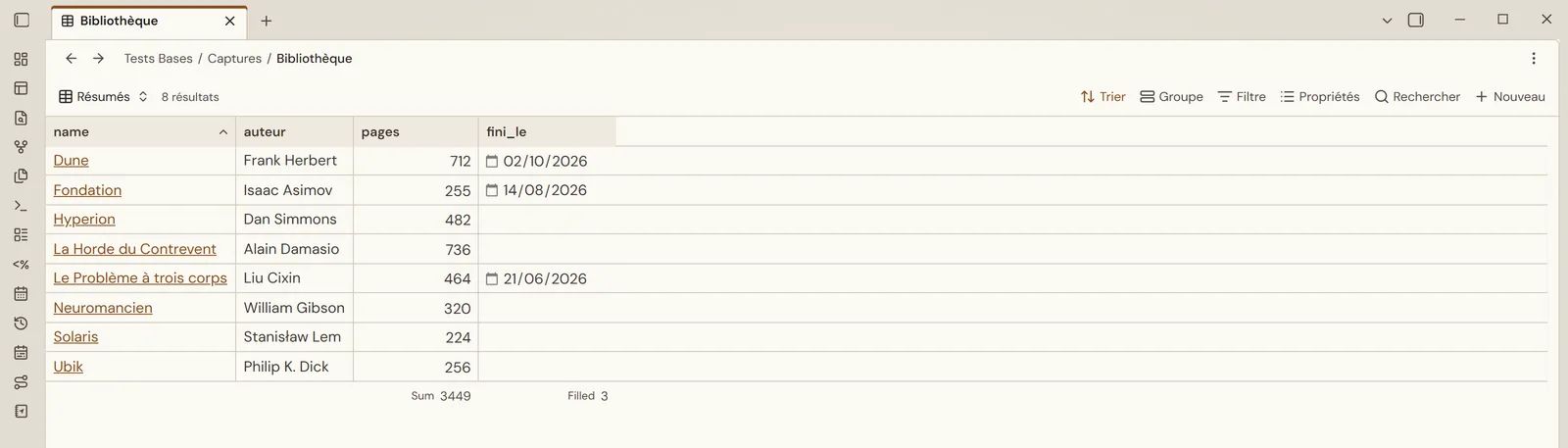
Une ligne par fichier, une colonne par propriété.
- Hauteur des lignes : « Courte », « Moyenne », « Haute » ou « Très haute » (clé
rowHeight: absente pour « Courte », puismedium,talletextra). - Résumés : clic droit sur l’en-tête d’une colonne → « Résumer… ». Somme, moyenne, médiane, minimum, maximum, écart, écart type pour les nombres ; date la plus ancienne ou la plus récente ; cases cochées ou non ; valeurs vides, remplies ou distinctes pour tout type. On peut aussi écrire son propre résumé. Les résumés appartiennent à la vue : deux vues peuvent résumer la même colonne différemment. Avec des groupes, chaque groupe affiche son résumé en tête et le total général reste en bas de colonne. Les noms des calculs (« Sum », « Average »…) restent en anglais.
- Édition (d’après la documentation, non testé) : une sélection de cellules (Maj + clic) se copie et se colle, y compris depuis un tableur ;
Ctrl+Zannule une modification de propriété ;Entréecoche une case ou ouvre l’éditeur d’une formule.
Liste
Chaque fichier devient un élément de liste.
- Marqueurs : « Puce », « Nombre » ou « Aucun » (clé
markers: bullet,numberounone). - Propriétés en retrait (« Indenter les propriétés », clé
indentProperties: true) : les propriétés choisies s’affichent sous chaque élément. La première propriété du menu Propriétés sert d’élément principal ; d’après la documentation,Alt + ↑/↓la déplace. - Séparateur (« Séparateur de propriétés », clé
separator) : sans retrait, les propriétés tiennent sur une ligne, séparées par une virgule par défaut.
Galerie (cartes)
Une grille de cartes, avec une image de couverture facultative. L’interface française appelle cette mise en page « Galerie » ; le fichier écrit type: cards.
- Taille des cartes : la largeur des cartes, de 50 à 800, 200 par défaut (clé
cardSize). - Propriété de l’image : une propriété qui contient un lien vers une pièce jointe (
"[[couvertures/livre.jpg]]"), une URL ou une couleur hexadécimale (#336699). Clé :image: note.cover; la carte affiche l’image ou la couleur. D’anciens exemples écriventimagePropertyetimageRatio: Obsidian ignore ces deux noms. - Ajustement de l’image : « Couvrir » (par défaut) remplit la carte et rogne l’image ; « Contenir » affiche l’image entière (clé
imageFit: contain). - Ratio d’aspect de l’image : 1,00 par défaut (de 0,25 à 2,5), donc des images carrées. La hauteur de l’image vaut le ratio multiplié par la largeur : 1,5 donne une image en hauteur (clé
imageAspectRatio).
Kanban (Obsidian 1.14 et plus récent)
Des cartes rangées en colonnes, une colonne par valeur de la propriété de groupe.
- Colonnes : menu Groupe → « Grouper par ». Les fichiers sans valeur vont dans la colonne « Aucun ». Un kanban neuf reste vide (« Ajouter des colonnes ») tant que la propriété de groupe n’est pas choisie.
- Déplacer une carte modifie la propriété de groupe dans la note. Seules les notes Markdown se déplacent, sauf si l’on groupe par
file.folder: la carte déplace alors le fichier dans le dossier. - Limite : groupé par une formule ou par une propriété de fichier autre que
file.folder, le kanban ne permet ni de déplacer les cartes ni de créer des notes depuis les colonnes. L’ordre et la visibilité des colonnes restent modifiables. - Créer : d’après la documentation, le « + » d’un en-tête de colonne ou le bouton « Nouveau » en bas de colonne crée une note avec la valeur de cette colonne.
- Carte : la première propriété du menu Propriétés sert de titre ; « Largeur de colonne » (de 200 à 500, 280 par défaut, clé
columnWidth), image, ajustement et ratio comme pour la galerie (ratio de 0,50 par défaut).
Carte géographique (plugin Maps)
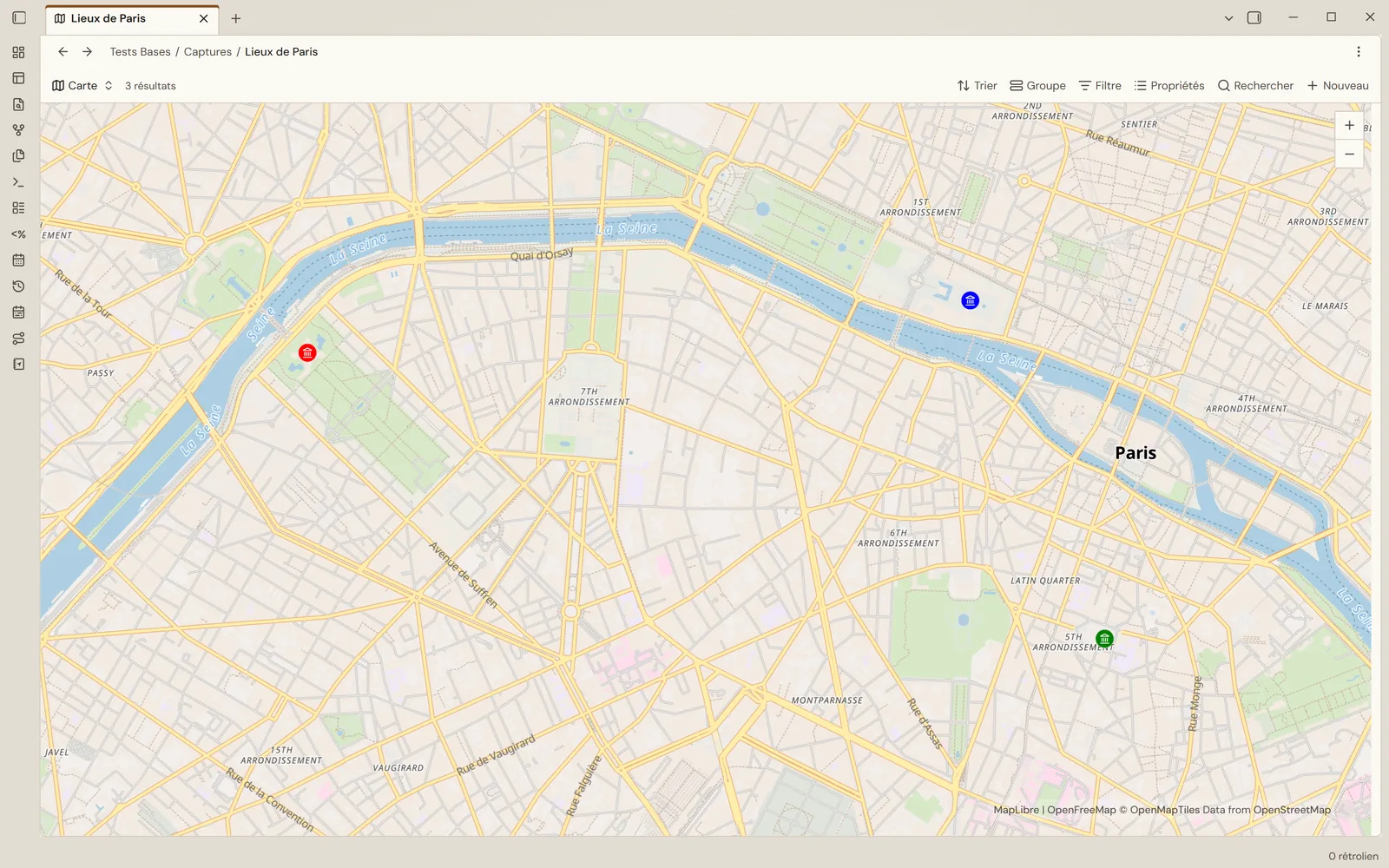
Elle demande le plugin officiel Maps (auteur : Obsidian), à installer depuis les plugins communautaires. La documentation indique Obsidian 1.10 ; la version 0.2.2 du plugin demande Obsidian 1.13.1 au minimum. La mise en page s’appelle alors « Map », et les réglages du plugin sont en anglais. Les tuiles du fond de carte se chargent en ligne : la vue demande une connexion.
- Coordonnées (« Marker coordinates », clé
coordinates: note.coordinates) : une liste de deux valeurs, latitude puis longitude, ou, d’après la documentation, un texte au format"48.85837, 2.294481"(format non testé). Avec deux propriétés séparées, une formule[latitude, longitude]les combine. - Icône et couleur des repères (« Marker icon » et « Marker color », clés
markerIcon: note.iconetmarkerColor: note.color) : une propriété (nom d’icône Lucide, couleur CSS) ou, d’après la documentation, une formule, par exemple l’icône du type de lieu lue dans une note liée. - Fond de carte (« Map tiles ») : une URL de tuiles (raster, vecteur ou TileJSON) ; la documentation cite OpenFreeMap, fond utilisé par défaut. Un fond personnalisé n’a pas été testé.
Trier, grouper, limiter, exporter
- Trier : menu Trier → « Ajouter un tri », puis la propriété et le sens (« A → Z », « Du plus récent au plus ancien »… selon le type). Une vue accepte plusieurs tris, ordonnés par glisser-déposer. Le tri porte sur n’importe quelle propriété, formules comprises. L’ordre des colonnes (
order) ne trie pas les lignes. - Grouper : menu Groupe → « Grouper par » (Obsidian 1.14). Un seul regroupement par vue. En ordre « Manuel », on coche les groupes à afficher, on les réordonne et on ajoute un groupe vide avec « Ajouter un groupe » (sans créer de note). Au passage en « Manuel », aucun groupe n’est coché : un kanban affiche « Aucune colonne » jusqu’au premier choix. Dans le fichier, cet ordre devient
groupOrder;null, ou l’élément vide qu’écrit l’interface, y représente les fichiers sans valeur (groupe « Aucun »).
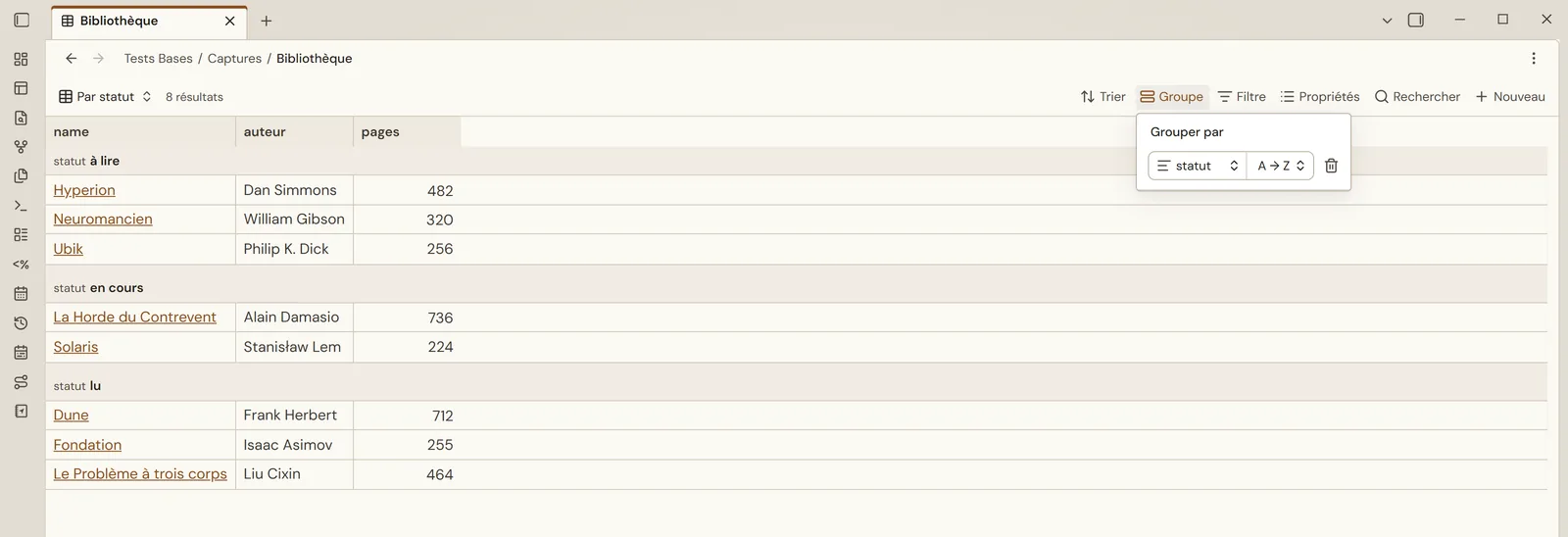
- Replier : dans un tableau, une liste ou des cartes, un clic sur l’en-tête d’un groupe le replie, sans modifier les notes.
- Limiter : le menu Résultats affiche le nombre de résultats et permet de le plafonner (« Limiter le nombre de résultats », clé
limit). - Chercher : le bouton « Rechercher » (Obsidian 1.12) filtre la vue sur les propriétés affichées ; le nombre de résultats affiché ne change pas.
- Exporter : Résultats → « Copier dans le presse-papier » pour coller la vue dans une note ou un tableur (texte séparé par des tabulations), ou « Exporter en CSV… ».
Concevoir des propriétés fiables
Une colonne vide, un kanban qui affiche une colonne « Encours » à côté de « En cours » : ces deux résultats viennent des notes, pas de la vue. Les règles suivantes les évitent.
Un nom, un type, pour tout le coffre. Dans Obsidian, le type attribué à un nom de propriété (texte, liste, nombre, case à cocher, date, date et heure, tags) vaut dans tout le coffre. Si priorite est un nombre, elle doit l’être partout ; sinon filtres et tris deviennent imprévisibles. Le plugin principal « Vue des propriétés » (« Properties view » en anglais) liste les propriétés du coffre et permet de changer leurs types.
Des noms stables et lisibles. Choisissez une convention (snake_case, comme fini_le, ou camelCase) et tenez-la. Évitez deux noms pour une même idée (status et statut). La casse compte : Statut et statut sont deux colonnes.
Une valeur fermée pour piloter. Un kanban ou un groupe a besoin de valeurs prévisibles : statut en texte avec quelques valeurs fixes (« à faire », « en cours », « fait »). Pour un oui/non, une case à cocher (lu: true) se filtre et se résume mieux qu’un texte.
Liste ou texte : décidez une fois. Une propriété qui contient tantôt une valeur, tantôt une liste fausse contains(). Si plusieurs valeurs sont possibles, déclarez une liste partout. Pour des données anciennes, list(propriete) uniformise dans une formule.
Des liens entre guillemets. projet: "[[Refonte du site]]" : dans une propriété, un lien interne doit être entre guillemets. Il devient alors un lien cliquable dans la vue, et une formule peut lire les propriétés de la note visée (projet.asFile().properties.statut).
Date ou date et heure. Une date (2026-11-09) suffit pour une échéance ; réservez la date et heure aux horodatages. Comparez une date à today(), une date et heure à now().
Ce qu’Obsidian ne prend pas en charge : les propriétés imbriquées (un objet dans un objet) et le Markdown dans les propriétés. Gardez des valeurs courtes et plates.
note, file, formula : trois sources. file.* décrit le fichier (dossier, dates, taille, tags, liens) ; les propriétés de note portent votre information ; formula.* calcule une valeur à afficher ou à filtrer. Les totaux de colonne sont des résumés, pas des formules.
Tags ou propriété ? Un tag classe (#livre) ; une propriété décrit un état qui change (statut). Pour un kanban, préférez une propriété : déplacer une carte modifie la propriété de groupe, pas un tag.
La syntaxe complète des types et des fonctions est dans la référence de syntaxe d’Obsidian Bases.
Recettes de vues à adapter
Chaque recette se colle dans un fichier .base ou dans un bloc base. Adaptez les dossiers, tags et propriétés ; le chemin d’un dossier se lit depuis la racine du coffre (Projets/Contacts si Contacts est rangé dans Projets). Ces recettes ont été testées le 9 novembre 2026 dans Obsidian 1.15.0 (Windows 11) ; essayez-les sur une copie du coffre.
1. Catalogue : ratio prix/âge, affiché et trié
formulas:
  formatted_price: "if(price, price.toFixed(2) + ' €')"
  ppu: "(price / age).toFixed(2)"
  ppu_num: "(price / age).round(2)"
views:
  - type: table
    name: "Catalogue"
    order: [ file.name, formula.formatted_price, formula.ppu ]
    sort:
      - property: formula.ppu_num
        direction: DESC
Le prix et l’âge doivent être numériques et l’âge non nul. ppu renvoie un texte formaté ; dans Obsidian 1.15.0, un tri sur ce texte donne quand même l’ordre numérique (5.00, 9.00, 10.00), mais ppu_num, la version numérique, reste le choix sûr pour trier. order définit seulement les colonnes visibles.
2. Bibliothèque en cartes avec couverture
filters:
  and:
    - file.hasTag("books")
views:
  - type: cards
    name: "Bibliothèque"
    image: note.cover
    order: [ file.name, auteur, year ]
La propriété cover contient un lien entre guillemets vers une image du coffre, ou une URL. Ajustement, ratio et taille se règlent dans l’interface.
3. Pipeline éditorial (idée, brouillon, publié)
filters:
  or:
    - file.hasTag("writing/idea")
    - file.hasTag("writing/draft")
    - file.hasTag("writing/published")
views:
  - type: table
    name: "Idées"
    filters: { and: [ "file.hasTag('writing/idea')" ] }
  - type: table
    name: "Brouillons"
    filters: { and: [ "file.hasTag('writing/draft')" ] }
  - type: table
    name: "Publiés"
    filters: { and: [ "file.hasTag('writing/published')" ] }
file.hasTag("writing") attraperait aussi les trois sous-tags : hasTag inclut les tags imbriqués. Pour faire avancer un article d’un geste, la recette 7 (kanban sur une propriété) convient mieux que trois vues sur des tags.
4. CRM léger (prospects, clients)
filters:
  and:
    - file.inFolder("Contacts")
views:
  - type: table
    name: "Prospects"
    filters: { and: [ "stage == 'prospect'" ] }
  - type: table
    name: "Clients"
    filters: { and: [ "stage == 'client'" ] }
stage est un texte aux valeurs fixes. Une vue kanban groupée par stage montre le même ensemble en colonnes.
5. À lire, lus
filters:
  and:
    - file.inFolder("Clippings")
views:
  - type: table
    name: "À lire"
    filters: { and: [ "read != true" ] }
  - type: table
    name: "Lus"
    filters: { and: [ "read == true" ] }
read est une case à cocher. read != true inclut aussi les notes qui n’ont pas encore la propriété : c’est voulu pour une liste de lecture.
6. Livres de l’année en cours
filters:
  and:
    - file.hasTag("books")
views:
  - type: table
    name: "Année en cours"
    filters: { and: [ "note.year == today().year" ] }
    order: [ file.name ]
year doit être un nombre. Avec une date de fin de lecture (fini_le), la condition devient fini_le.year == today().year.
7. Kanban de projets avec colonnes imposées
filters:
  and:
    - file.inFolder("Projets")
views:
  - type: kanban
    name: "Projets"
    groupBy:
      property: note.statut
      direction: ASC
    groupOrder:
      - à faire
      - en cours
      - fait
      - null
groupOrder fixe les colonnes et leur ordre ; un statut absent de la liste n’a pas de colonne. null garde une colonne (« Aucun » dans l’interface) pour les projets sans statut. Déplacer une carte écrit la nouvelle valeur de statut dans la note. Demande Obsidian 1.14.
8. Rétroliens enrichis dans la barre latérale
filters:
  and:
    - file.hasLink(this.file)
views:
  - type: table
    name: "Notes qui citent la note active"
    order: [ file.name, statut, file.mtime ]
    sort:
      - property: file.mtime
        direction: DESC
Ouvrez cette base dans la barre latérale : this désigne alors la note active, et la vue liste les notes qui pointent vers elle, avec les colonnes de votre choix. Ouverte dans la zone principale, this désigne le fichier .base lui-même et la vue sera presque vide. La forme courte file.hasLink(this) donne le même résultat dans Obsidian 1.15.0.
9. Heures et tâches ouvertes par projet
Chaque projet liste ses tâches dans une propriété taches (liste de liens) ; chaque tâche porte heures (nombre) et statut (texte).
filters:
  and:
    - file.inFolder("Projets")
formulas:
  heures: "taches.map(value.asFile().properties.heures).reduce(acc + value, 0)"
  ouvertes: 'taches.filter(value.asFile().properties.statut != "fait").length'
views:
  - type: table
    name: "Charge par projet"
    order: [ file.name, formula.heures, formula.ouvertes ]
    summaries:
      formula.heures: Sum
Le résumé Sum totalise les heures de tous les projets visibles. La documentation prévient que ces valeurs se mettent à jour quand la note du projet change ; si vous ne modifiez qu’une tâche, rouvrez la base pour voir le nouveau total.
Performance et entretien
- Limitez les résultats (menu Résultats ou
limit: 50) dans les vues sur de grands ensembles. - Évitez
file.backlinkssur un grand coffre : la documentation le dit coûteux et non rafraîchi automatiquement. Inversez la recherche avecfile.links, oufile.hasLink(this.file)en barre latérale. - Filtrez tôt : un dossier ou un tag dans les filtres globaux réduit l’ensemble avant les formules.
- Centralisez vos modèles
.basedans un dossier dédié (par exemple_Bases) pour les retrouver et les entretenir. - Nommez les vues avec un préfixe de fonction (Édito/…, CRM/…) quand une base en contient beaucoup.
Avant de vous fier à une base
- Noms et types des propriétés vérifiés dans « Vue des propriétés ».
- Filtres essayés sur un petit jeu de notes : au moins une note qui doit apparaître et une qui doit rester exclue.
- Tris et limite définis, pour la lecture comme pour la vitesse.
- Chaque vue documentée en une phrase : à quoi elle sert, et où elle est intégrée.
Les repères ont été confrontés le 9 novembre 2026 à la documentation des vues, des mises en page tableau, liste, cartes, kanban et carte géographique, à la syntaxe officielle de Bases, aux formules, aux propriétés et au journal des versions jusqu’à Obsidian 1.15.1. Les clés de réglage des vues sont relevées dans des fichiers .base écrits par l’application. Les recettes ont été testées le 9 novembre 2026 dans Obsidian 1.15.0 (Windows 11) ; les extraits ne constituent pas un benchmark de performance.
Chez Optimike, une vue sert à retrouver une référence ou à reprendre un travail. Gardez les règles de filtre lisibles, contrôlez une note qui doit apparaître et une note qui doit rester exclue, puis laissez la personne responsable valider ce qui fait foi.