Pensée visuelle
Advanced Canvas Obsidian : créer des cartes visuelles avancées
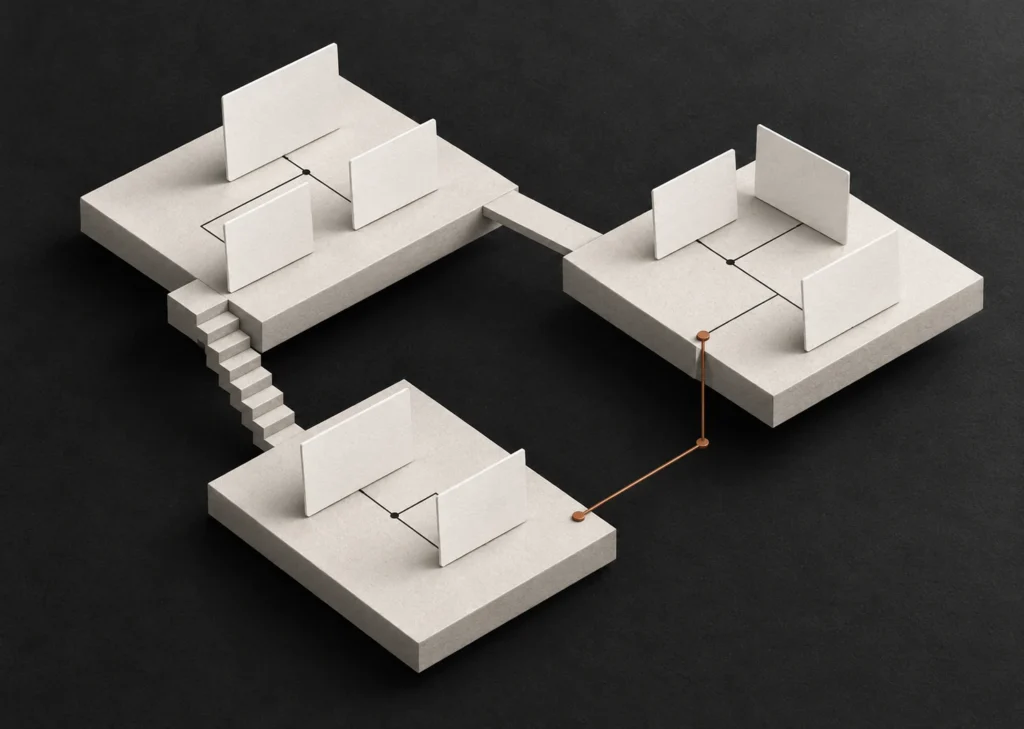
Advanced Canvas est un plugin innovant pour Obsidian qui révolutionne la gestion de vos données grâce à des cartes visuelles interactives. Ce module puissant permet de structurer vos idées sous forme de nœuds connectés, personnalisables en couleurs, formes, et styles. Idéal pour organiser des projets complexes, il maximise la clarté et stimule la créativité dans vos notes markdown. Si vous cherchez des outils incontournables pour gérer vos projets, ce plugin s’intègre parfaitement à votre flux de travail en mode PKM, tout en offrant des connexions dynamiques et une organisation flexible. Advanced Canvas transforme votre espace de réflexion en une solution visuelle efficace et intuitive.
Qu’est-ce qu’Advanced Canvas pour Obsidian ?
Présentation de l’outil et de ses fonctionnalités principales
Advanced Canvas est un plugin puissant pour Obsidian, conçu pour transformer vos notes en véritables cartes visuelles interactives. Il offre un espace dynamique où vous pouvez organiser vos idées sous forme de nœuds connectés, créant ainsi une représentation claire et intuitive de concepts complexes.
Ce module permet de structurer vos pensées en regroupant des informations sous des formes variées (rectangles, cercles, etc.) et de les relier grâce à des connexions visuellement personnalisables. Contrairement à une simple liste ou un graphe statique, Advanced Canvas combine la puissance du markdown avec des outils de visualisation avancés pour les utilisateurs d’Obsidian en quête d’un modèle adaptable à leurs besoins de gestion des connaissances.
Parmi ses fonctionnalités principales, on retrouve :
- Création de nœuds : chaque nœud peut contenir du texte, des liens vers d’autres notes, ou même des fichiers externes.
- Personnalisation visuelle : ajustez les formes, couleurs et bordures pour mieux représenter vos idées.
- Connexions dynamiques : reliez vos nœuds avec des flèches, des courbes ou des lignes directes pour afficher leurs relations.
- Organisation flexible : déplacez les éléments librement pour réorganiser votre espace de travail au fur et à mesure de vos réflexions.
En somme, Advanced Canvas étend les capacités d’Obsidian en proposant un outil qui allie structuration contextuelle et un design intuitif, essentiel pour les projets complexes.
Pourquoi utiliser Advanced Canvas pour organiser ses idées ?
Advanced Canvas se révèle particulièrement utile pour les utilisateurs d’Obsidian qui souhaitent passer d’une vision linéaire des notes à une approche visuelle et interconnectée. En effet, ce plugin ne se limite pas à un simple graphe de base : il offre une vue tangible de vos idées avec une capacité de manipulation instantanée.
Voici pourquoi ce plugin peut transformer votre gestion des idées :
- Simplifier la gestion des projets complexes : en visualisant toutes les pièces du puzzle, vous identifiez plus facilement les liens entre les concepts et suivez l’évolution d’un projet.
- Stimuler la pensée créative : l’aspect visuel favorise un brainstorming fluide où les nouvelles idées prennent forme naturellement.
- Renforcer la clarté dans les analyses stratégiques : en structurant des problèmes ou en cartographiant des solutions, vous minimisez les zones d’ombre et gagnez en précision.
À titre d’exemple, un consultant peut utiliser Advanced Canvas pour modéliser un diagnostic stratégique : chaque nœud correspondrait à une analyse spécifique (forces, faiblesses, opportunités…) avec des liens reliant les données critiques. Ce type de visualisation aide à présenter les conclusions de façon percutante et accessible à ses clients.
En définitive, Advanced Canvas s’impose comme un outil indispensable pour ceux qui veulent exploiter au maximum la puissance d’Obsidian tout en intégrant une organisation visuelle à leur système PKM.
Comment créer des cartes visuelles avancées avec Advanced Canvas ?
Utilisation des nœuds et personnalisation des styles (formes, bordures, couleurs)
Avec Advanced Canvas, chaque nœud représente une idée ou un concept clés, que vous pouvez enrichir grâce à la flexibilité offerte par ce plugin. Ces nœuds peuvent contenir du texte, des liens internes ou externes, et même des fichiers. Cette fonctionnalité les rend idéaux pour organiser des pensées complexes ou stocker des informations liées.
Pour personnaliser vos nœuds, Advanced Canvas propose une palette d’options visuelles. Vous pouvez :
- Choisir des formes variées comme des rectangles, cercles ou hexagones pour catégoriser vos idées.
- Appliquer des couleurs spécifiques afin de coder visuellement différentes catégories ou niveaux d’importance.
- Ajouter des bordures personnalisées, en ajustant leur épaisseur, style (ligne continue, pointillée) ou couleur pour une meilleure lisibilité.
Par exemple, dans le cadre d’un projet de consulting, vous pourriez utiliser des nœuds pour représenter différentes parties prenantes (clients, partenaires, concurrents), en leur attribuant des couleurs distinctes et des bordures pour signaler leur degré d’influence. Cela permettra de structurer clairement les relations au sein du projet.
Ajout et gestion des connexions entre les éléments (styles des liens, flèches et chemins)
Les connexions entre nœuds sont essentielles pour transformer vos données en une carte visuelle cohérente et fonctionnelle. Advanced Canvas vous permet de créer des liens dynamiques qui illustrent clairement les relations entre vos idées ou composants d’un projet.
Voici quelques options pour gérer ces connexions :
- Utilisez des flèches directionnelles pour indiquer des dépendances ou des étapes de progression.
- Choisissez entre des lignes droites, courbées ou angulaires pour adapter la présentation à vos préférences visuelles.
- Ajustez les couleurs et épaisseurs des liens pour hiérarchiser les relations importantes.
Par exemple, en structurant un plan stratégique pour un client, vous pourriez connecter des nœuds représentant les forces et les opportunités d’une entreprise avec ceux évoquant ses objectifs futurs, tout en utilisant des flèches distinctes pour indiquer la progression des actions à entreprendre.
Ce système de connexions facilite non seulement la compréhension de votre carte, mais également son partage avec des collègues ou des partenaires.
Exemples concrets de scénarios d’utilisation pour des projets complexes
Advanced Canvas est un outil précieux pour de nombreux scénarios professionnels. Voici trois exemples concrets pour illustrer son utilité dans des projets complexes :
- Cartographie d’un projet stratégique : Un consultant peut utiliser des nœuds pour représenter chaque étape du projet (analyse, proposition, implémentation) et les relier aux ressources nécessaires ou aux membres de l’équipe impliqués. Les couleurs et formes permettent de différencier les départements ou priorités.
- Visualisation d’un processus décisionnel : Pour un dirigeant, Advanced Canvas offre la possibilité de concevoir un arbre de décision en connectant des scénarios possibles à leurs résultats attendus. Cela aide à anticiper les conséquences et à mieux communiquer les choix stratégiques.
- Planification d’un événement complexe : En combinant nœuds et connexions, il devient facile de gérer des tâches, des intervenants et des échéances. Chaque élément peut être clairement identifié et relié aux autres, garantissant une coordination fluide.
En adoptant Advanced Canvas, vous obtenez une représentation visuelle complète et fluide de vos projets, sans compromettre l’intégration avec le reste de votre système PKM sous Obsidian. Cela libère votre esprit pour vous concentrer sur l’analyse et les actions à forte valeur ajoutée.
Astuces pour maîtriser Advanced Canvas et optimiser vos cartes visuelles
Présentation des commandes utiles et des réglages personnalisés
Pour exploiter pleinement Advanced Canvas, la maîtrise des commandes et des réglages personnalisés est essentielle. Le plugin intègre des fonctionnalités qui permettent d’optimiser votre flux de travail et d’accélérer la construction de vos cartes visuelles.
Voici les commandes clés à connaître dans Advanced Canvas :
- Ajout rapide de nœuds : Utilisez un raccourci clavier (configurable dans Obsidian) pour insérer de nouveaux nœuds sans interrompre votre réflexion.
- Connexions intelligentes : Cliquez-glissez sur le bord d’un nœud pour créer une liaison fluide vers un autre, ce qui simplifie les connexions.
- Réglages de style : Accédez au panneau de personnalisation pour modifier les dimensions, couleurs et bordures de chaque nœud.
Pour les réglages avancés, Advanced Canvas offre également la possibilité de définir des styles personnalisés via des thèmes CSS intégrés à Obsidian. Par exemple, vous pouvez configurer vos nœuds pour qu’ils s’adaptent automatiquement à une palette de couleurs spécifique à vos projets.
Enfin, l’outil permet de sauvegarder des configurations récurrentes en tant que modèles réutilisables. Cela garantit une uniformité dans vos cartes tout en réduisant le temps de paramétrage.
Fonctionnalités avancées : mode présentation, groupes collapsibles, export d’images
Advanced Canvas ne se limite pas à la création de cartes visuelles interactives : ses fonctionnalités avancées élèvent son potentiel pour les utilisateurs professionnels. Voici trois fonctionnalités remarquables :
- Mode présentation : Activez ce mode pour afficher votre carte visuelle en plein écran, idéale pour des réunions ou des présentations. Il met en avant vos nœuds et connexions tout en masquant l’interface de gestion d’Obsidian.
- Groupes collapsibles : Regroupez plusieurs nœuds sous une même entité que vous pouvez réduire ou développer. Cela permet de gérer des projets complexes tout en conservant une vue d’ensemble claire.
- Export d’images : Une fois votre carte finalisée, exportez-la au format PNG ou JPEG pour l’intégrer dans des rapports ou des supports de communication. L’export conserve les styles et ajustements visuels définis dans l’interface.
Ces outils facilitent non seulement l’organisation et la gestion de vos idées, mais également leur communication à des parties prenantes externes. Par exemple, vous pouvez présenter une stratégie ou un processus décisionnel à un client directement depuis votre carte ou via un export visuel de qualité professionnelle.
Intégration avec d’autres plugins Obsidian pour plus d’efficacité
Advanced Canvas peut être combiné avec d’autres plugins d’Obsidian pour démultiplier son efficacité. Voici quelques intégrations stratégiques :
- Templater : Utilisez des modèles dynamiques pour générer automatiquement des nœuds prédéfinis, accélérant ainsi la configuration initiale de vos cartes.
- Dataview : Combinez des données structurées avec vos cartes visuelles pour afficher des informations actualisées en temps réel. Par exemple, connectez des nœuds à des bases de données pour suivre l’évolution d’un projet.
- Obsidian Sync : Synchronisez vos cartes Advanced Canvas sur plusieurs appareils pour travailler de manière fluide, où que vous soyez.
Un cas typique : un consultant peut intégrer Dataview pour afficher des KPI ou des deadlines directement sur une carte stratégique, tout en utilisant Templater pour générer des modèles de diagnostic prêts à l’emploi. Cette synergie optimise la gestion des projets tout en enrichissant la visualisation des données clés.
Advanced Canvas se positionne ainsi comme un élément central de votre écosystème Obsidian, en maximisant la structuration et la productivité dans vos flux de travail.