Prise de notes et apprentissage
Prendre des notes avec l’IA : méthode simple avec Obsidian
Pour prendre des notes avec l’IA, séparez deux gestes : vous notez ce qui compte, au même endroit, sans trier ; l’IA vous aide ensuite à résumer, ranger et retrouver. Obsidian, une application gratuite, convient bien à cela : vos notes y sont de simples fichiers sur votre ordinateur, et vous pouvez y associer l’IA de votre choix.
Cette page s’adresse à vous si vos idées sont dispersées (notes de téléphone, vocaux, captures, conversations ChatGPT) et que vous cherchez un premier pas simple, pas un système à construire. Elle fait partie du guide Obsidian et IA, qui donne la carte complète des outils. Ici, on reste sur l’essentiel : commencer ce soir, avec une seule idée.

Sommaire 8 sections
- Ce que l’IA peut faire de vos notes, et ce qu’elle ne fait pas à votre place
- Une méthode en 4 gestes
- Et les notes vocales ?
- Peut-on le faire gratuitement ?
- Vos meilleures idées sont peut-être déjà dans ChatGPT
- Ce qu’il faut savoir avant de confier vos notes à une IA
- Questions fréquentes
- Si vous voulez ensuite un système complet
Ce que l’IA peut faire de vos notes, et ce qu’elle ne fait pas à votre place
Quand vous lui donnez une note (en la collant, ou en la lui rendant accessible), une IA peut :
- résumer : trois lignes à la place d’une page ;
- proposer une place : dans quel dossier ou sous quel titre ranger la note ;
- suggérer des liens : avec quelles autres notes elle va ;
- retrouver : vous remettre sous les yeux une note ancienne à partir de quelques mots.
En revanche, elle ne sait pas ce qui compte pour vous. Elle ne connaît ni vos projets ni ce que vous avez décidé la semaine dernière, sauf si c’est écrit dans la note. Elle peut aussi se tromper, mélanger deux notes ou affirmer une chose que votre note ne dit pas. Relisez toujours ce qu’elle propose avant de le garder.
Une méthode en 4 gestes
Voici la méthode que je propose pour commencer. Elle n’a pas été mesurée : elle est volontairement petite, pour que vous puissiez l’essayer sans rien préparer.
- Un seul endroit pour noter. Installez Obsidian (gratuit) et créez un dossier de notes. Dans le vocabulaire d’Obsidian, ce dossier s’appelle un « coffre » : c’est un dossier ordinaire de votre ordinateur, pas un service en ligne.
- Notez vite, sans trier. Une idée, une note. Écrivez la pensée, la date du jour et, si vous en avez une, la prochaine action. Ne commencez pas par ranger vos anciennes notes : la première idée suffit.
- Demandez à l’IA de relire. Collez la note dans l’IA que vous utilisez déjà et demandez-lui trois choses : un résumé en trois lignes, la prochaine action, et deux notes auxquelles la relier. Exemple de demande, à adapter : « Voici ma note. Résume-la en trois lignes, dis-moi la prochaine action et propose deux notes avec lesquelles la relier. Ne modifie rien. »
- Revenez une fois par semaine. Relisez les notes de la semaine, avec l’IA si vous voulez, et décidez ce que vous gardez. C’est vous qui tranchez.
Le geste 3 ne demande aucun outil spécial : un copier-coller dans votre assistant habituel suffit pour démarrer. Plus tard, un plugin (une extension d’Obsidian) pourra lire vos notes directement. Les plugins IA pour Obsidian sont comparés dans une page à part ; attendez d’avoir pris l’habitude de noter avant de vous en occuper.
Et les notes vocales ?
Si vous préférez parler plutôt que taper, Obsidian fournit avec l’application un plugin, « Enregistreur audio » (« Audio recorder » en anglais). Il est désactivé au départ : activez-le dans Paramètres → Modules principaux (l’interface française dit « module » là où l’anglais dit « plugin »). Il ajoute alors deux commandes, « Enregistreur audio: Commencer l’enregistrement audio » et « Enregistreur audio: Arrêter l’enregistrement audio », ainsi qu’un bouton en forme de micro dans la barre latérale.
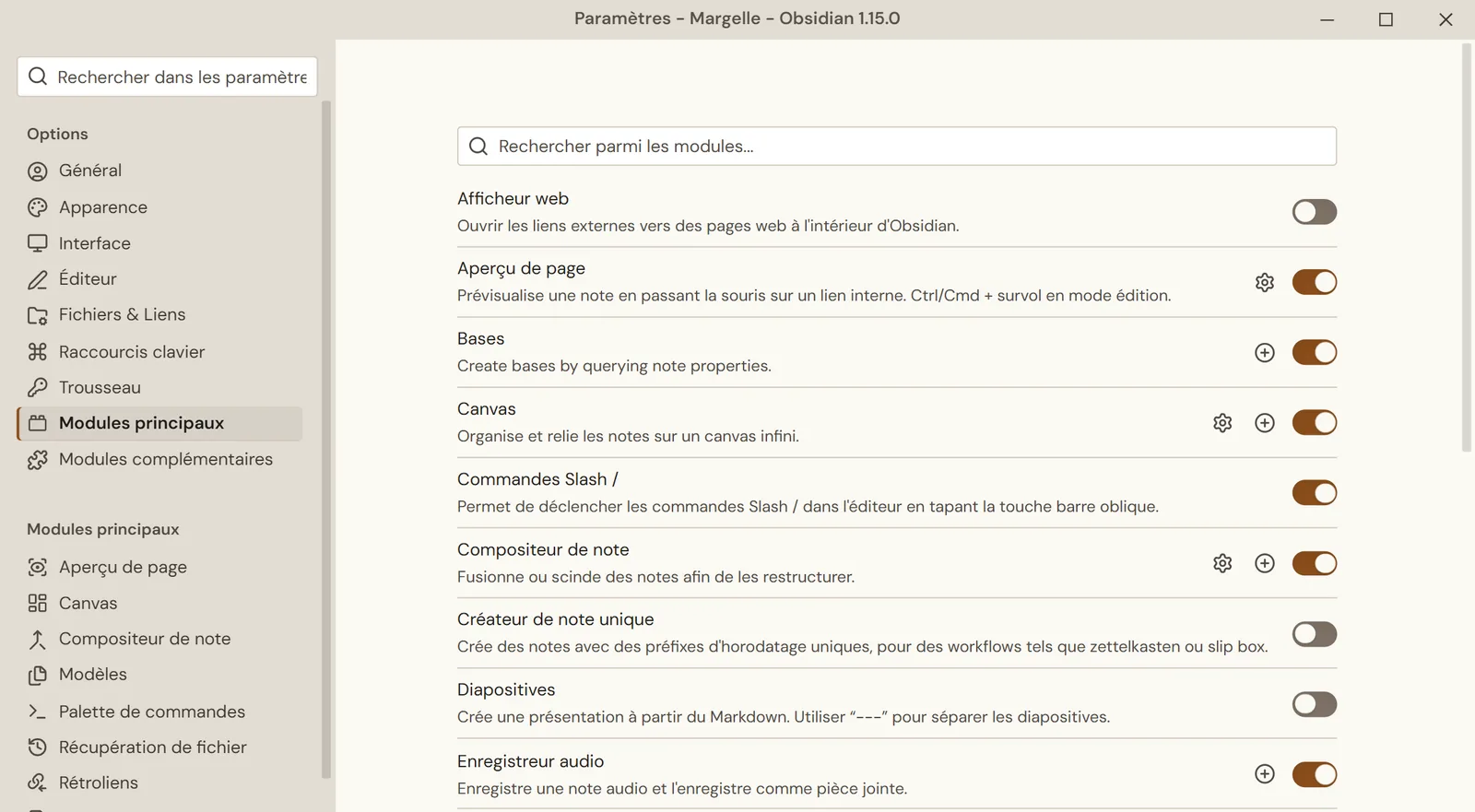
D’après l’aide officielle (consultée le 9 novembre 2026), il enregistre un son et l’ajoute à la fin de la note ouverte, et le fichier audio est enregistré dans votre dossier de notes. Dans l’application, sa description dit : « Enregistre une note audio et l’enregistre comme pièce jointe. » Ni l’aide ni cette description ne mentionnent de transcription. Pour obtenir le texte de votre vocal, il faut donc un outil de transcription à part, que je n’ai pas testé pour cette page. J’ai vérifié le nom du module, son état au départ et ses commandes le 9 novembre 2026 dans Obsidian 1.15.0 ; je n’ai pas fait d’enregistrement, donc je n’ai pas vérifié dans quel dossier le fichier arrive. Source : aide d’Obsidian sur l’enregistreur audio.
Peut-on le faire gratuitement ?
Pour le dossier de notes, oui. Obsidian est gratuit : son site indique que l’application s’utilise sans inscription et qu’aucune licence commerciale n’est obligatoire (page « Pricing », consultée le 9 novembre 2026). Obsidian stocke vos notes sur votre appareil.
Pour l’IA, tout dépend de celle que vous choisissez. ChatGPT, par exemple, propose une offre gratuite. Selon l’aide d’OpenAI (consultée le 9 novembre 2026), les discussions écrites y sont illimitées au quotidien, sous réserve de garde-fous contre les abus ; l’envoi de fichiers, la création d’images, la voix et l’analyse de données ont des limites séparées. Dans tous les cas, ce que vous pouvez faire dépend de la disponibilité et des limites d’usage de votre compte. Ces règles changent : vérifiez-les dans votre compte. Sources : aide OpenAI sur l’offre gratuite et tarifs d’Obsidian.
Vos meilleures idées sont peut-être déjà dans ChatGPT
Il arrive qu’une bonne idée soit restée dans une conversation avec ChatGPT, et qu’on ne la retrouve plus. Le guide retrouver et exporter ses conversations ChatGPT dans Obsidian montre comment retrouver une conversation, demander l’export officiel de votre historique et ne garder dans vos notes que l’essentiel, sans tout copier.
Ce qu’il faut savoir avant de confier vos notes à une IA
- Ce que l’IA lit part chez son fournisseur. Si vous collez une note dans un assistant en ligne, son contenu est envoyé au service qui le fait tourner. Ne collez ni données de clients ni informations sensibles sans avoir vérifié les conditions de l’outil.
- Une IA peut se tromper. Pour une décision, un texte public ou un document que vous envoyez à quelqu’un, relisez la note d’origine.
- Commencez petit. Une seule note, puis une dizaine. Ne branchez pas l’IA sur tout votre dossier le premier jour.
Questions fréquentes
Faut-il être technique pour commencer ?
Non. Les gestes 1 à 3 demandent d’installer une application, d’écrire une note et de copier-coller du texte. Les réglages plus avancés (plugins, modèles qui tournent sur votre ordinateur) viennent après, et vous pouvez ne jamais y toucher.
L’IA lit-elle mes notes sans que je le sache ?
Elle lit ce que vous collez, et les notes auxquelles vous l’avez connectée par un plugin ou un outil. Quand vous branchez un outil, vérifiez dans ses réglages ce qu’il lit, ce qu’il envoie, et à quel service.
Obsidian ou une application de notes avec IA intégrée ?
Les deux options ne fonctionnent pas de la même façon. Avec Obsidian, vos notes sont des fichiers sur votre ordinateur et vous choisissez l’IA à y associer. Avec une application qui intègre sa propre IA, vérifiez où vos notes sont stockées et ce que l’IA envoie à son fournisseur avant de vous engager. Cette page ne compare pas d’applications précises : je ne les ai pas testées pour elle.
Je veux écrire mes idées vite, sans les ranger : est-ce un problème ?
Non, c’est le point de départ. Une idée par note, la date, la prochaine action : le rangement vient après, au rythme d’une revue par semaine.
Si vous voulez ensuite un système complet
Cette méthode donne un premier pas, pas un système. Si vous voulez aller plus loin (savoir où va chaque note, relier vos projets, reprendre le fil après quelques jours, laisser votre IA travailler dans un cadre clair), la formation Obsidian présente les parcours selon votre niveau, des guides gratuits pour prendre en main le logiciel jusqu’à un parcours guidé avec l’IA.
Dernière vérification : 9 novembre 2026. Nature : sources officielles (aide d’Obsidian, aide d’OpenAI, page tarifs d’Obsidian) lues ce jour ; module « Enregistreur audio » vérifié dans Obsidian 1.15.0 (nom, état au départ, commandes) ; la méthode en 4 gestes est une proposition d’Optimike, non mesurée. Limites : l’enregistrement audio lui-même, la transcription des vocaux et les applications de notes avec IA intégrée n’ont pas été testées pour cette page ; les conditions de l’offre gratuite de ChatGPT peuvent changer. Prochaine revue : 30 jours ou à tout changement annoncé par OpenAI ou Obsidian.