IA, agents et contexte
Retrouver et exporter ses conversations ChatGPT dans Obsidian
Pour retrouver une conversation ChatGPT, utilisez la recherche de la barre latérale. Pour en garder une copie complète, demandez l’export officiel dans les réglages : le lien de téléchargement arrive par e-mail ou par SMS, parfois après plusieurs jours, et il expire 24 heures après réception. Pour garder l’essentiel dans Obsidian, ne copiez pas tout : faites une note par conversation importante, avec ce que vous en retenez.
(L’export depuis les réglages n’est pas ouvert à tous les types de compte : la liste figure dans la section sur l’export officiel.)
Cette page est la suite de prendre des notes avec l’IA : elle traite le cas où une bonne idée est restée dans une conversation avec ChatGPT. Les étapes de cette page viennent de l’aide officielle d’OpenAI, consultée le 9 novembre 2026 ; les menus peuvent changer, vérifiez-les dans votre compte. Je n’ai pas converti un export réel en notes pour cette page : la méthode pour garder l’essentiel est manuelle.
Sommaire 5 sections
Retrouver une conversation sans rien exporter
Commencez par la recherche ; l’export complet sert quand vous voulez tout garder.
- Ouvrez Recherche (Search) dans la barre latérale de ChatGPT. Sur ordinateur, le raccourci est Ctrl+K sous Windows et Cmd+K sous macOS.
- Tapez quelques mots dont vous vous souvenez, qu’ils viennent du titre ou des messages.
- Si vous ne trouvez rien, choisissez le filtre Tout (All), puis ouvrez le résultat.
L’aide officielle ajoute trois précisions :
- une conversation qui n’apparaît plus dans la barre latérale n’est pas forcément supprimée : cherchez un mot ou une phrase qu’elle contenait ;
- les conversations archivées restent dans les résultats de recherche ; on les retrouve aussi dans Paramètres, rubrique Contrôles des données ;
- une conversation supprimée ne peut pas être récupérée par la recherche, et les conversations verrouillées n’apparaissent pas dans la recherche ordinaire. Elles se trouvent dans Projects > Locked chats, avec votre code PIN ou l’authentification de votre appareil (je cite les noms de menu tels que l’aide les écrit en anglais).
Source : aide OpenAI, « Finding your chats, projects, and files in ChatGPT », consultée le 9 novembre 2026.
Garder une seule conversation : copier-coller
Pour une conversation précise, le plus simple reste de l’ouvrir et d’en copier le passage utile. L’aide d’OpenAI le dit elle-même : si une conversation est dans votre historique, ouvrez-la et copiez ce dont vous avez besoin (aide OpenAI sur l’offre gratuite, section « Can I still read my original chat? »). C’est la méthode que je recommande pour une idée isolée, car elle vous oblige à choisir ce qui vaut la peine d’être gardé (voir la section « Garder l’essentiel dans Obsidian »).
Demander l’export officiel de tout votre historique
L’export donne une copie de votre historique et d’autres données de votre compte. Il convient si vous voulez une sauvegarde, ou si vous avez beaucoup de conversations à parcourir.
Qui peut l’utiliser. Selon l’aide officielle, l’export depuis les réglages est disponible pour les comptes ChatGPT Free, Go, Plus et Pro, ainsi que pour certains espaces ChatGPT Edu. Il n’est pas disponible lorsque vous êtes déconnecté, ni en libre-service pour les espaces ChatGPT Business, Enterprise et ChatGPT for Healthcare : dans ce cas, adressez-vous au propriétaire de votre espace de travail. Si vous prévoyez de passer d’un compte personnel à un espace géré, faites l’export avant : une fois l’espace personnel supprimé, vous pourriez ne plus pouvoir ouvrir un ancien lien d’export ni en redemander un.
Sur le site (navigateur).
- Connectez-vous à ChatGPT.
- Ouvrez le menu de votre profil, puis Paramètres.
- Choisissez Contrôles des données (Data controls).
- Sous Exportation de données (Export data), cliquez sur Exporter.
- Sur l’écran de confirmation, cliquez sur Confirmer l’exportation.
Sur l’application mobile. Ouvrez les réglages du compte, puis Contrôles des données, Exporter les données, et confirmez. Si l’application propose plutôt « Ouvrir ChatGPT sur le Web », choisissez cette option, connectez-vous au même compte et suivez les étapes du navigateur.
Autre voie. Le portail de confidentialité d’OpenAI permet aussi de demander une copie de vos données : Faire une demande de confidentialité, puis compte ChatGPT personnel, puis Télécharger mes données. C’est la voie à prendre si vous ne parvenez plus à vous connecter.
Télécharger l’export.
- ChatGPT vous envoie un e-mail ou un SMS quand l’export est prêt. Il peut falloir jusqu’à 7 jours.
- Ouvrez le message, puis cliquez sur Télécharger l’exportation de données. Le lien expire 24 heures après réception.
- Téléchargez le fichier en étant connecté au même compte que celui qui a fait la demande.
- Vous obtenez un fichier ZIP. D’après l’aide, il contient votre historique de conversations et d’autres données du compte. Ouvrez-le et vérifiez que les conversations dont vous avez besoin y sont : un export ne peut pas restaurer une conversation déjà supprimée.
Si rien n’arrive, regardez dans les dossiers de courrier indésirable et « promotions » ; au bout de 7 jours, contactez l’assistance d’OpenAI. Si le lien a expiré, refaites une demande. Si une demande est déjà en cours, attendez qu’elle se termine avant d’en faire une autre.
Source : aide OpenAI, « Exporting your ChatGPT history and data » (version française), consultée le 9 novembre 2026.
À savoir avant de l’ouvrir. L’aide officielle précise que les données téléchargées peuvent contenir des informations sensibles sur votre compte, et qu’il faut protéger le lien et les fichiers. Gardez le ZIP à part de vos notes, dans un dossier que vous maîtrisez, et ne le partagez pas. L’aide ne détaille pas le contenu exact du ZIP : ouvrez-le et regardez ce qu’il contient avant de décider quoi en faire.
Garder l’essentiel dans Obsidian
Un export de tout votre historique n’est pas une collection de notes. Si vous le versez tel quel dans Obsidian, vous retrouverez votre dispersion, en plus gros. Ce qui sert, ce sont les quelques conversations où vous avez décidé ou compris quelque chose. Voici une façon de faire, que je propose et qui n’a pas été mesurée.
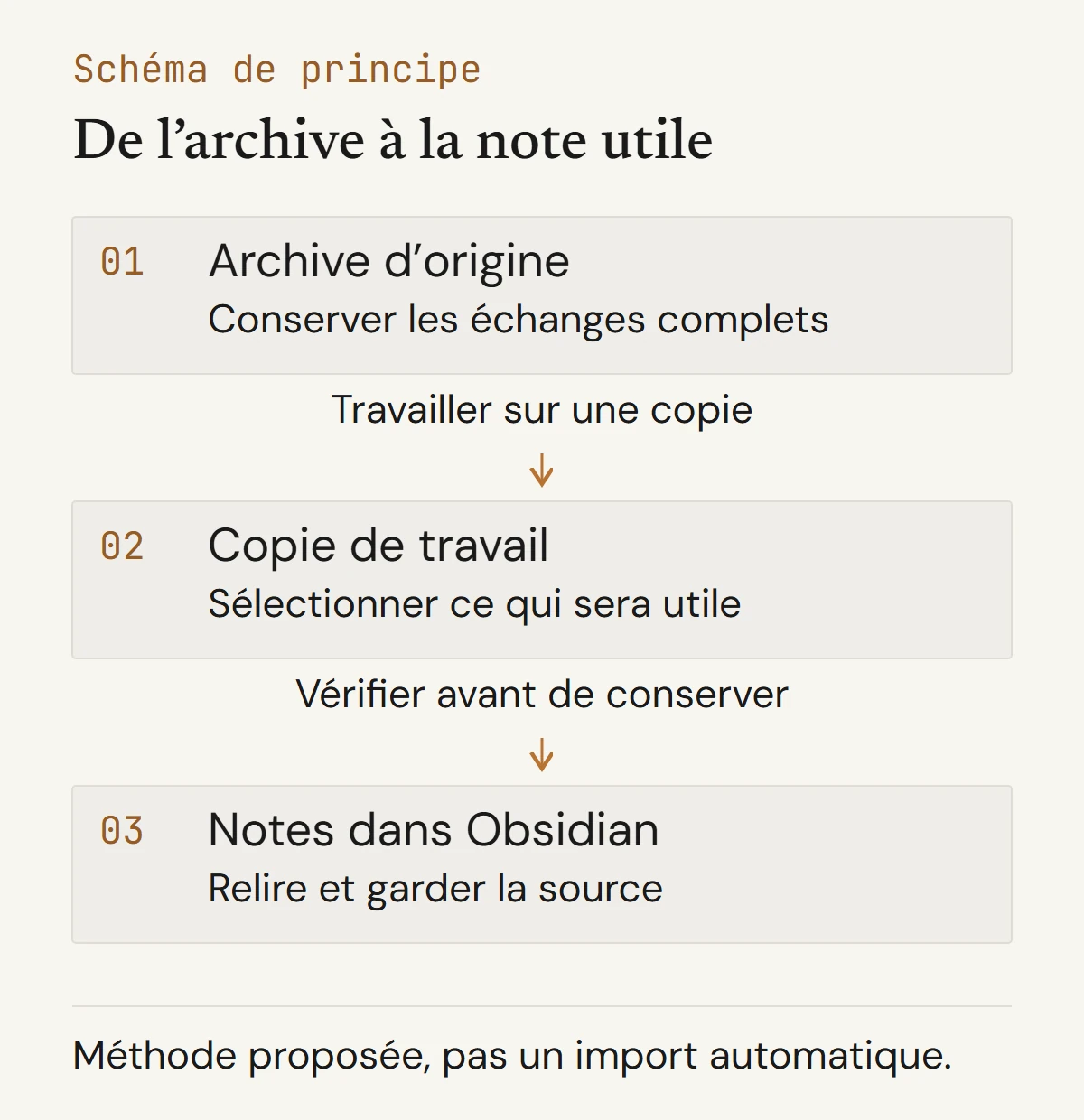
- Choisissez dix conversations au plus : celles où vous avez trouvé une idée, pris une décision ou obtenu un texte que vous voulez garder. Les autres restent dans ChatGPT ou dans le ZIP.
- Créez une note par conversation dans votre dossier de notes Obsidian. Pour commencer, un dossier « Conversations IA » suffit.
- Remplissez cinq lignes, pas plus. Exemple inventé, pour une photographe qui prépare un livre :
Conversation : « Idées de titre pour mon livre » (ChatGPT, 4 novembre 2026)
Ce que j’en retiens : trois pistes de titre, dont une qui parle de la lumière du soir.
À garder : le titre provisoire « Avant la nuit », parce qu’il tient en deux mots.
Prochaine action : tester ce titre auprès de deux personnes.
Extrait utile : (collez ici le seul passage qui compte)
- Notez le titre exact de la conversation dans ChatGPT : c’est lui qui vous permettra de la retrouver plus tard avec la recherche.
- Reliez la note à la note du projet concerné, ou à la note du jour, pour qu’elle ne reste pas isolée dans un dossier.
Pourquoi garder si peu ? Une note est utile quand vous savez, en la rouvrant, ce que vous en faisiez. Cinq lignes suffisent pour cela. Le reste de la conversation reste consultable dans ChatGPT tant que vous la conservez.
Questions fréquentes
Peut-on exporter une seule conversation ?
L’aide d’OpenAI décrit l’export de l’historique complet, pas celui d’une conversation isolée. Pour une conversation, ouvrez-la et copiez ce qui vous intéresse.
Combien de temps faut-il attendre ?
Selon l’aide officielle, jusqu’à 7 jours. Le lien reste valable 24 heures après réception du message.
Un export restaure-t-il les conversations supprimées ?
Non. L’aide précise qu’un export ne peut pas restaurer des conversations déjà supprimées.
Faut-il tout mettre dans Obsidian ?
Non. Mettez-y ce que vous voulez retrouver et utiliser. Le ZIP complet sert de sauvegarde, pas de base de notes.
Dernière vérification : 9 novembre 2026. Nature : lecture de l’aide officielle d’OpenAI (pages « Exporting your ChatGPT history and data », version française, et « Finding your chats, projects, and files in ChatGPT », version anglaise). Limites : la procédure n’a pas été rejouée sur un compte réel pour cette page ; l’aide ne détaille pas le contenu précis du ZIP ; les menus et les délais d’OpenAI peuvent changer. Prochaine revue : 30 jours ou à tout changement annoncé par OpenAI.