IA, agents et contexte
Installer Claude Code et le relier à Obsidian (Windows, Mac)
Claude Code s’installe avec une seule commande à coller dans un terminal : irm https://claude.ai/install.ps1 | iex dans PowerShell sous Windows, curl -fsSL https://claude.ai/install.sh | bash sous Mac. Ensuite, claude --version vérifie l’installation, et claude lance la connexion à votre compte. Pour le relier à Obsidian, ouvrez-le dans le dossier de votre coffre : il lit alors vos notes comme des fichiers. Un serveur MCP, décrit dans Connecter Obsidian à Claude, Codex ou ChatGPT, ajoute l’accès par Obsidian lui-même.
Cette page suit la documentation d’Anthropic consultée le 9 novembre 2026. Les commandes d’installation n’ont pas été rejouées sur une machine vierge pour la rédiger. Sur mon poste Windows 11, relevé le 9 novembre 2026 : claude --version affiche 2.1.319 (Claude Code) et where claude renvoie %USERPROFILE%\.local\bin\claude.exe (installation native). Je n’ai pas testé l’installation sur Mac.

Sommaire 9 sections
Avant d’installer
Il vous faut :
- Un compte qui inclut Claude Code : abonnement Pro, Max, Ultra, Team ou Enterprise, ou compte Console. Le plan gratuit de claude.ai n’inclut pas Claude Code.
- Un système compatible : macOS 13 ou plus récent, Windows 10 version 1809 ou plus récent, ou une distribution Linux prise en charge.
- 4 Go de mémoire vive au minimum, un processeur x64 ou ARM64, et une connexion Internet.
- Un pays pris en charge : la liste figure sur la page Anthropic supported countries.
Git n’est pas obligatoire. Sous Windows, Git pour Windows est recommandé : sans lui, Claude Code exécute ses commandes par PowerShell ; avec lui, par Git Bash.
Installer Claude Code sous Windows
Ouvrez PowerShell. Votre invite commence par PS C:\ ; si elle ne contient pas PS, vous êtes dans l’invite de commandes (CMD), et la commande change. Vous n’avez pas besoin des droits administrateur.
| Dans… | Commande |
|---|---|
| PowerShell | irm https://claude.ai/install.ps1 | iex |
| Invite de commandes (CMD) | curl -fsSL https://claude.ai/install.cmd -o install.cmd && install.cmd && del install.cmd |
| WinGet | winget install Anthropic.ClaudeCode |
L’installateur n’affiche aucune progression pendant le téléchargement. Quand il a fini, ouvrez une nouvelle fenêtre de terminal avant de continuer.
Windows offre deux façons d’exécuter Claude Code. En natif, il fonctionne directement sous Windows, sans bac à sable. Dans WSL 2 (le sous-système Linux de Windows), le bac à sable est pris en charge ; vous installez alors Claude Code dans le terminal WSL, avec la commande Linux. Choisissez d’après l’endroit où se trouve votre coffre : dans le système de fichiers Windows, le natif est le plus direct.
Installer Claude Code sous Mac
Ouvrez l’application Terminal et collez :
curl -fsSL https://claude.ai/install.sh | bash
Homebrew fonctionne aussi : brew install --cask claude-code. Cette version suit le canal stable, en général en retard d’environ une semaine sur la dernière ; claude-code@latest suit le canal le plus récent.
Vérifier l’installation
Dans une nouvelle fenêtre de terminal :
claude --version
La commande affiche un numéro de version, par exemple 2.1.211 (Claude Code) dans la documentation (2.1.319 (Claude Code) sur mon poste le 9 novembre 2026). Pour un contrôle plus complet, claude doctor affiche en lecture seule l’état de l’installation et de la configuration.
Trois messages d’erreur courants et leur sens, d’après la documentation :
| Message | Ce que cela signifie |
|---|---|
claude introuvable ou non reconnu | Le dossier d’installation n’est pas encore dans le PATH : ouvrez un nouveau terminal, puis suivez la page « Fix your PATH » de la documentation |
The token '&&' is not a valid statement separator | Vous êtes dans PowerShell et avez collé la commande CMD |
'irm' is not recognized as an internal or external command | Vous êtes dans CMD et avez collé la commande PowerShell |
Pour une erreur 403 ou syntax error near unexpected token '<', la page Troubleshoot installation associe chaque erreur à un correctif.
Se connecter
Lancez :
claude
Claude Code ouvre une session et vous guide dans le navigateur pour vous connecter. Si la variable d’environnement ANTHROPIC_API_KEY est définie et que vous approuvez la clé quand il le demande, il saute cette étape.
Mettre à jour
Une installation native se met à jour seule en arrière-plan. Homebrew et WinGet ne le font pas : lancez brew upgrade claude-code ou winget upgrade Anthropic.ClaudeCode de temps en temps.
Relier Claude Code à votre coffre Obsidian
Il existe deux façons de relier Claude Code à un coffre. Elles se combinent.
Première façon : l’ouvrir dans le dossier du coffre
Un coffre Obsidian est un dossier de fichiers Markdown. Placez-vous dans ce dossier, puis lancez Claude Code :
cd "chemin/vers/votre/coffre"
claude
Claude Code lit les fichiers du dossier de travail sans demander d’autorisation, et en demande une avant de modifier un fichier ou de lancer une commande (mode manuel). Obsidian n’a pas besoin d’être ouvert. Constaté le 9 novembre 2026 en mode non interactif (claude -p) sur une copie de coffre : lecture libre dans le dossier, déplacement d’une note refusé faute d’approbation. En revanche, Claude Code ne voit que les fichiers : il ne sait rien de ce que vos plugins ajoutent.
Pour un premier essai, utilisez un coffre de test ou une copie. Demandez par exemple : « Liste les notes du dossier Projets et résume la plus récente en trois lignes. » Si les titres cités existent réellement dans le coffre, la lecture fonctionne.
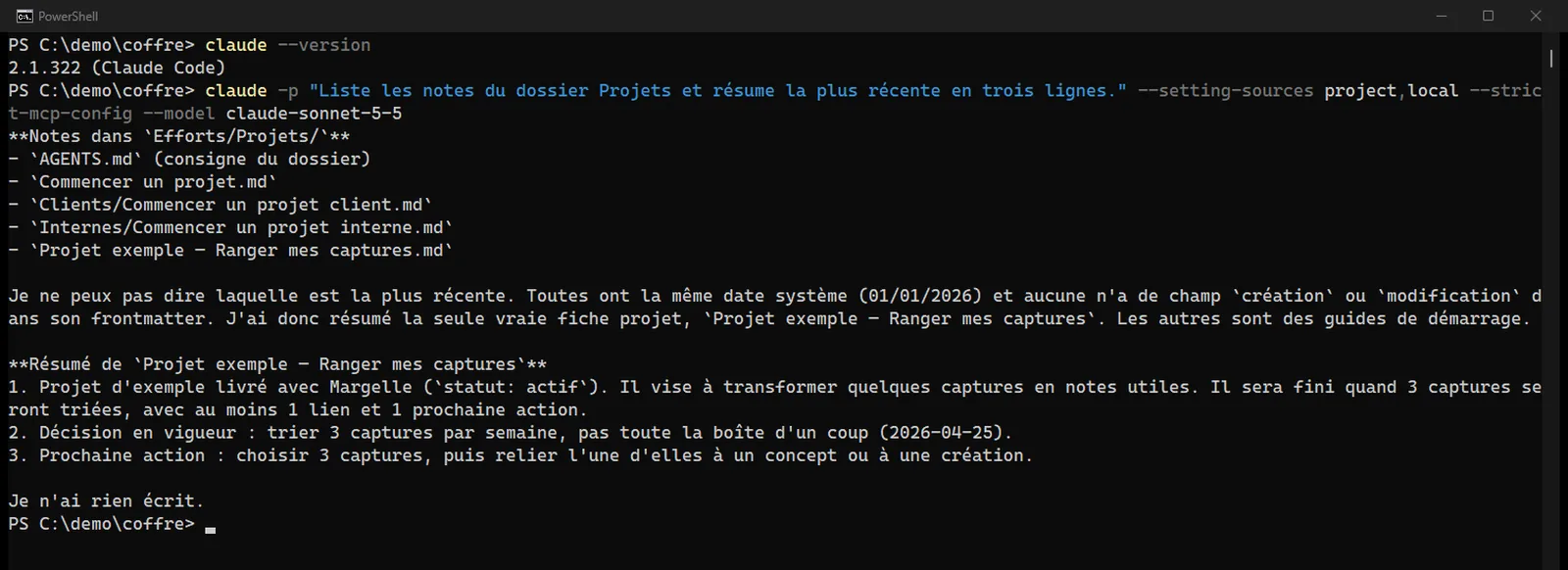
claude --version affiche 2.1.322, puis la demande de lecture proposée ci-dessus, sur un coffre de démonstration. Toutes les notes de ce coffre portent la même date : Claude Code le signale et résume la seule fiche projet. Claude Code était déjà installé sur ce poste : l’installation n’apparaît pas, et macOS n’a pas été essayé.Deuxième façon : brancher un serveur MCP
Un serveur MCP donne à Claude Code des outils propres à Obsidian : lister, chercher, lire, écrire. La procédure pas à pas, avec le plugin gratuit Local REST API, se trouve dans Connecter Obsidian à Claude, Codex ou ChatGPT. Le principe de ces serveurs est expliqué dans Serveur MCP.
Si vos agents doivent modifier plusieurs notes à la suite, Optimike Obsidian MCP, un serveur gratuit que j’ai créé, prépare chaque écriture protégée, la refuse si la note a changé entre-temps et vérifie le résultat. Son installation passe par son dépôt GitHub.
Dire à Claude Code comment votre coffre fonctionne
Déposez à la racine du coffre un fichier CLAUDE.md ou AGENTS.md : Claude Code le lit au début de chaque session. S’il n’existe aucun CLAUDE.md, il lit AGENTS.md directement (version 2.1.277 ou plus récente ; vérifié avec la 2.1.319 le 9 novembre 2026 : les règles d’un AGENTS.md de coffre ont été citées et appliquées). Écrivez-y peu de choses mais précises : où vivent les projets, ce qu’il ne doit jamais modifier, comment nommer une note.
Questions fréquentes
Claude Code est-il gratuit ?
Non. Il demande un abonnement Claude payant (Pro, Max, Ultra, Team ou Enterprise) ou un compte Console. Les plans et les prix changent : vérifiez-les chez Anthropic.
Faut-il passer par le terminal ?
Pas obligatoirement. La documentation indique que Claude Code existe aussi dans l’application de bureau, dans VS Code et JetBrains, et sur le web. Cette page décrit le terminal, qui est le cas utilisé dans la page de connexion à Obsidian.
Claude Code lit-il un coffre sans Obsidian ouvert ?
Oui, en l’ouvrant dans le dossier du coffre : il lit des fichiers. Un serveur MCP comme Local REST API, lui, vit dans Obsidian et demande que l’application reste ouverte.
Comment le désinstaller ?
La documentation décrit une procédure par méthode d’installation, dans la section « Uninstall Claude Code » de la page d’installation avancée.
Sources
- Anthropic : installation avancée de Claude Code, consulté le 9 novembre 2026.
- Anthropic : guide de démarrage de Claude Code, consulté le 9 novembre 2026.
- Anthropic : mémoire, CLAUDE.md et AGENTS.md, consulté le 9 novembre 2026.
- Anthropic : permissions de Claude Code, consulté le 9 novembre 2026.