
Pour connecter Obsidian à Claude Code ou à Codex, le chemin le plus court passe par le plugin Local REST API : depuis sa version 4.0, il intègre un serveur MCP. Vous activez le plugin, vous copiez sa clé d’API, puis vous déclarez son adresse locale dans votre client d’IA. Obsidian doit rester ouvert pendant le travail. ChatGPT est un cas à part : il fonctionne dans le cloud et ne voit pas votre machine, il lui faut donc une adresse accessible en HTTPS ou un tunnel. Ce guide donne la marche à suivre pour chaque client et indique ce que j’ai testé, les 8 et 9 octobre 2026, sur Windows 11.
Connecter n’est que la première étape. Ce qu’un agent peut ensuite faire de vos notes, et les garde-fous à poser, sont traités dans le guide Obsidian et agents IA. Si vous hésitez entre plusieurs serveurs, le comparatif des MCP Obsidian vous aide à choisir selon votre besoin.
Testé les 8 et 9 octobre 2026 : Windows 11, Obsidian Desktop, Local REST API 5.4.0. Claude Code et Codex se sont connectés au serveur MCP du plugin et ont lu la racine du coffre. Le pont mcp-remote de l’étape 4 se connecte et liste les outils du plugin ; son intégration dans Claude Desktop n’a pas été reproduite. Pour ChatGPT, j’ai testé une lecture via Optimike et le tunnel d’OpenAI, pas le serveur du plugin.
Ce que vous allez mettre en place
Un MCP (Model Context Protocol) est un standard qui permet à une application d’IA d’utiliser des outils externes. Ici, l’outil est votre coffre : lister des notes, en lire, chercher, écrire.
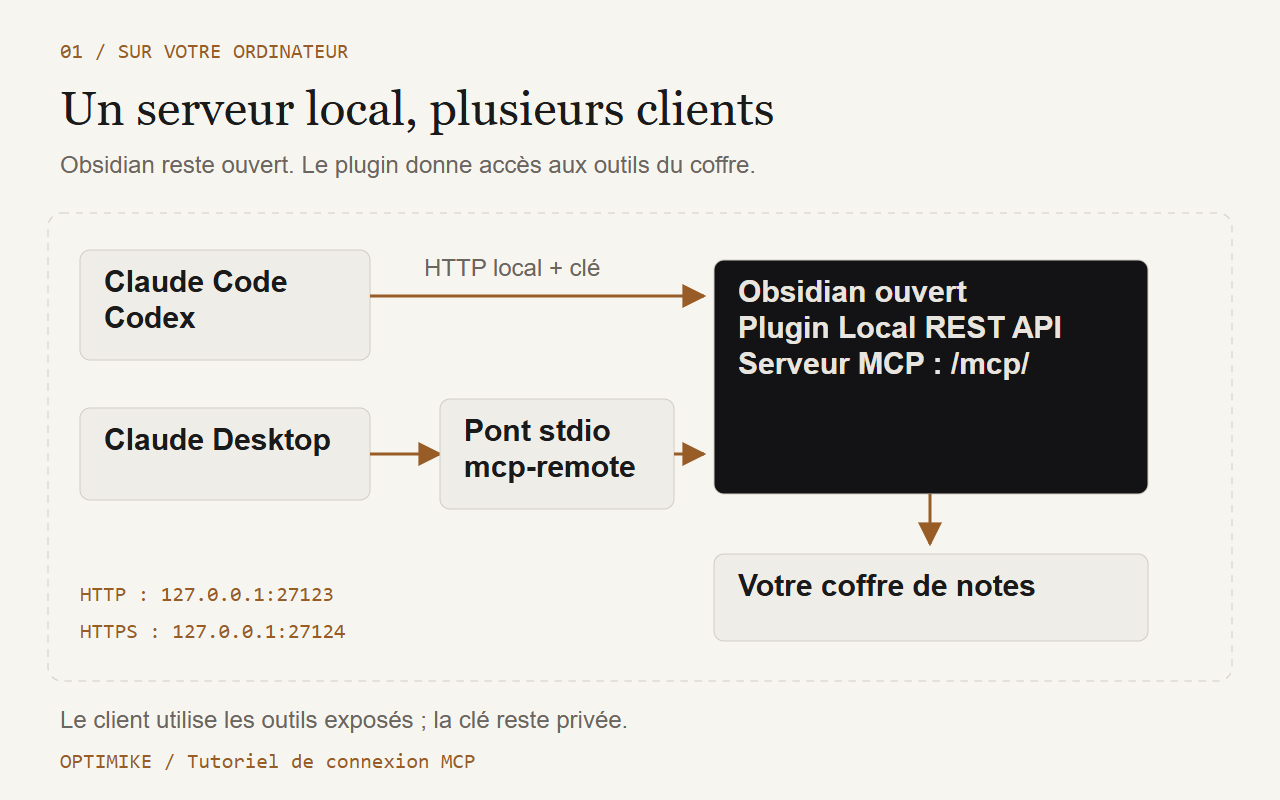
Le montage comporte trois pièces :
- Obsidian ouvert, avec le plugin Local REST API activé.
- Le serveur MCP du plugin, qui écoute sur une adresse locale de votre ordinateur et exige une clé.
- Votre client d’IA (Claude Code, Codex, Claude Desktop ou ChatGPT), à qui vous donnez cette adresse et cette clé.
| Client | Comment il joint le serveur | Difficulté |
|---|---|---|
| Claude Code | Adresse HTTP locale, directement | Faible |
| Codex | Adresse HTTP locale, dans config.toml | Faible |
| Claude Desktop | Serveurs locaux lancés en ligne de commande ; une adresse HTTP demande un pont | Moyenne |
| ChatGPT | Adresse HTTPS accessible depuis Internet, ou tunnel | Élevée |
Local REST API n’est pas la seule option. D’autres serveurs travaillent sans Obsidian ouvert, ou ajoutent des contrôles d’écriture ; le comparatif les présente. Le principe de connexion reste le même : une commande ou une adresse, plus une clé si le serveur en demande une.
Avant de commencer
- Obsidian Desktop à jour. Local REST API 5.4.0 demande Obsidian 1.13.1 ou plus récent.
- Local REST API 5.4.0 ou plus récent. Cette version corrige une faille de gravité élevée : un client authentifié pouvait exécuter du code en écrivant dans le dossier de configuration d’Obsidian. Si le plugin est déjà installé, mettez-le à jour avant d’aller plus loin.
- Le client d’IA installé : Claude Code, Codex, Claude Desktop, ou un compte ChatGPT éligible aux connecteurs MCP.
- Un coffre de test, idéalement, pour le premier essai d’écriture.
Étape 1 : activer Local REST API et récupérer la clé
- Dans Obsidian, ouvrez Paramètres → Plugins communautaires → Parcourir, cherchez « Local REST API », installez-le puis activez-le.
- Ouvrez les réglages du plugin. Copiez la clé d’API : elle sert de mot de passe à tout client qui se connecte.
- Choisissez l’adresse que vos clients utiliseront.
Le plugin propose deux adresses. Par défaut, il sert en HTTPS sur https://127.0.0.1:27124, avec un certificat qu’il génère lui-même. Votre client doit alors faire confiance à ce certificat ; le plugin le met à disposition à l’adresse suivante :
https://127.0.0.1:27124/obsidian-local-rest-api.crtLa méthode pour l’ajouter dépend du client et du système.
L’autre adresse est un serveur HTTP non chiffré, http://127.0.0.1:27123, désactivé par défaut. Il évite toute question de certificat et c’est celui que j’ai utilisé pour les tests de ce guide. Ne l’activez que sur votre propre machine, et vérifiez que le plugin n’écoute que sur 127.0.0.1 : une adresse d’écoute comme 0.0.0.0 rend l’API joignable depuis les autres appareils de votre réseau.
Le serveur MCP se trouve au chemin /mcp/ de l’adresse choisie :
http://127.0.0.1:27123/mcp/
ou https://127.0.0.1:27124/mcp/
Choisissez l’adresse qui correspond au protocole activé dans le plugin.
Pour vérifier que le plugin répond, avant même de configurer un client :
curl -H "Authorization: Bearer VOTRE_CLE" http://127.0.0.1:27123/Une réponse JSON qui mentionne la version du plugin confirme que l’adresse et la clé fonctionnent.
Étape 2 : connecter Claude Code
Claude Code accepte directement un serveur MCP en HTTP. Dans un terminal :
claude mcp add --transport http obsidian http://127.0.0.1:27123/mcp/ --header "Authorization: Bearer VOTRE_CLE"Vérifiez ensuite la connexion :
claude mcp listLa ligne obsidian doit afficher Connected. C’est le résultat que j’ai obtenu le 8 octobre 2026.
Trois précisions évitent les mauvaises surprises :
- La portée. Par défaut, le serveur n’est déclaré que pour le dossier courant (
--scope local). Ajoutez--scope userpour l’utiliser dans tous vos projets. - Le partage en équipe. Avec
--scope project, la configuration est écrite dans un fichier.mcp.jsonà la racine du projet. Claude Code demande alors votre approbation au premier lancement : tant qu’elle n’est pas donnée,claude mcp listaffichePending approval. Dans ce fichier, écrivezBearer ${OBSIDIAN_API_KEY}plutôt que la clé elle-même : Claude Code remplace la variable d’environnement au lancement, et la clé ne finit pas dans un dépôt Git. - Les autorisations. Claude Code demande votre accord avant d’utiliser un outil MCP, sauf si vous l’avez déjà autorisé. Lisez ce qu’il s’apprête à faire, surtout pour une écriture ou une suppression.
Étape 3 : connecter Codex
Codex lit ses serveurs MCP dans le fichier ~/.codex/config.toml, partagé par la CLI, l’extension d’éditeur et l’application. Ajoutez ce bloc :
[mcp_servers.obsidian]
url = "http://127.0.0.1:27123/mcp/"
bearer_token_env_var = "OBSIDIAN_API_KEY"
Puis définissez la variable d’environnement OBSIDIAN_API_KEY avec votre clé, et relancez Codex. La clé reste ainsi hors du fichier de configuration.
Étape 4 : connecter Claude Desktop
Claude Desktop lance les serveurs MCP locaux déclarés dans son fichier de configuration :
Windows : %APPDATA%\Claude\claude_desktop_config.json
macOS   : ~/Library/Application Support/Claude/claude_desktop_config.json
Le plus simple est de l’ouvrir depuis Settings → Developer → Edit Config, puis de quitter complètement l’application et de la relancer après chaque modification. Sous Windows, doublez les barres obliques inverses dans les chemins (C:\\Users\\...).
Ces serveurs locaux sont des programmes que Claude Desktop démarre lui-même, en ligne de commande. Le serveur de Local REST API, lui, est une adresse HTTP : il faut un petit programme intermédiaire qui fait le lien. Le plus courant est mcp-remote, lancé par npx (il faut donc Node.js). Ajoutez ce bloc dans le fichier de configuration :
{
  "mcpServers": {
    "obsidian": {
      "command": "npx",
      "args": [
        "-y",
        "mcp-remote",
        "http://127.0.0.1:27123/mcp/",
        "--header",
        "Authorization:${AUTH_HEADER}"
      ],
      "env": {
        "AUTH_HEADER": "Bearer VOTRE_CLE"
      }
    }
  }
}
L’en-tête est écrit sans espace après les deux-points, et sa valeur passe par la variable AUTH_HEADER : sous Windows, certains clients découpent mal un argument qui contient une espace. La clé reste tout de même écrite dans ce fichier : ne le partagez pas et ne le versionnez pas. Quittez complètement Claude Desktop, puis relancez-le.
J’ai testé le pont mcp-remote 0.14.3 seul : il se connecte au plugin et liste ses 24 outils. Je n’ai pas reproduit son intégration dans Claude Desktop.
Si votre besoin est surtout de travailler dans Claude Desktop, un serveur qui se lance en ligne de commande s’y déclare sans pont. Le comparatif indique lesquels.
Étape 5 : connecter ChatGPT
ChatGPT ne tourne pas sur votre ordinateur : il ne peut pas joindre 127.0.0.1. Pour lui donner accès à votre coffre, le serveur MCP doit être accessible en HTTPS depuis Internet, ou passer par un tunnel sortant installé sur votre machine.
OpenAI propose ce second chemin avec son tunnel MCP sécurisé : un client installé chez vous ouvre la connexion vers ChatGPT, sans que vous exposiez un serveur public. Dans ChatGPT sur le web, ouvrez Plugins, puis « + » → Ajouter un serveur MCP personnalisé. Renseignez l’adresse du serveur ou choisissez un tunnel sécurisé. Aucun mode développeur séparé n’est requis. La disponibilité dépend de votre compte et, dans un espace professionnel, des permissions administrateur. ChatGPT accepte les outils de lecture et d’écriture ; par défaut, il vous demande de confirmer chaque écriture.
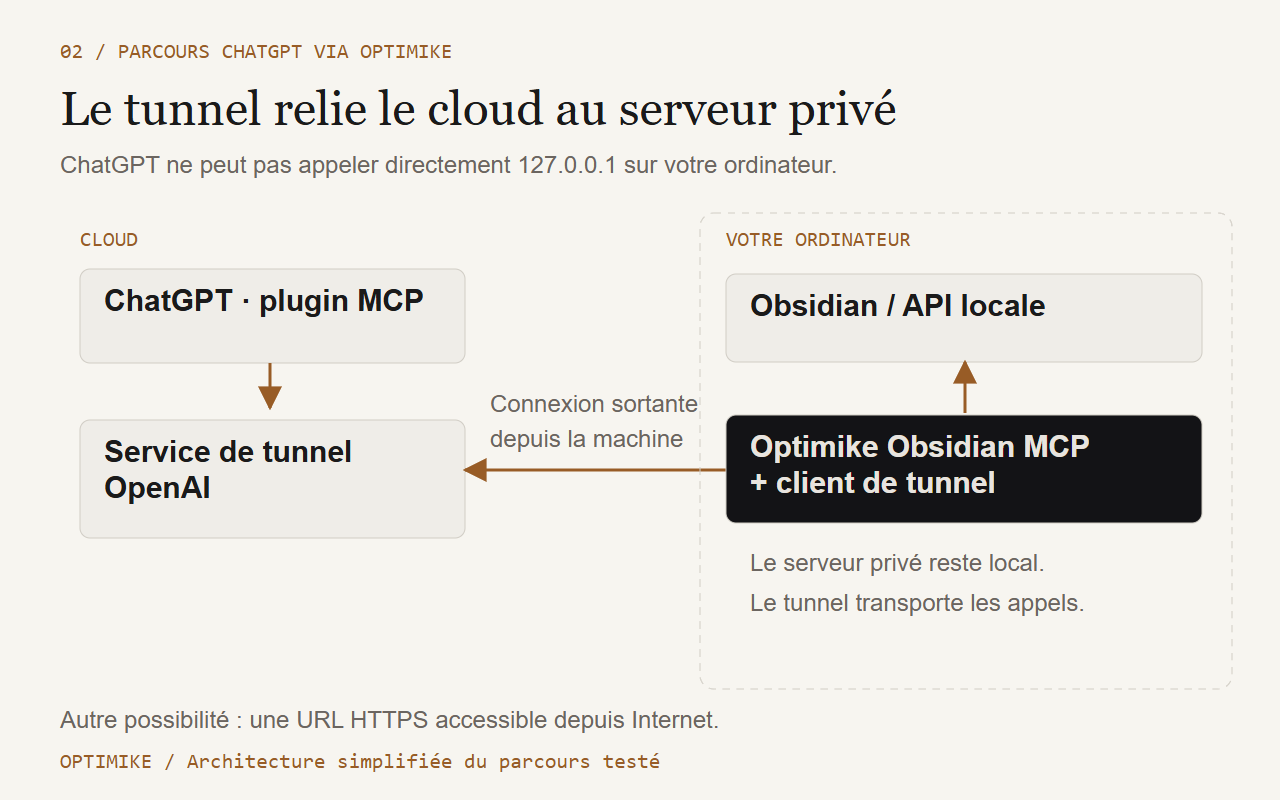
Exposer directement Local REST API sur Internet serait une mauvaise idée : sa clé donnerait accès à tout le coffre. Pour ChatGPT, j’utilise Optimike Obsidian MCP derrière ce tunnel ; sa documentation de connexion détaille les étapes. Le 8 octobre 2026, une recherche lancée depuis ChatGPT a abouti dans mon coffre par ce chemin. Ce test portait sur la lecture, avec la version de travail qui a précédé Optimike 3.12.0.
Vérifier que la connexion fonctionne
Commencez par une lecture, jamais par une écriture. Demandez par exemple :
Liste les notes du dossier « Projets » et résume la plus récente en trois lignes.
Si l’IA cite des titres réels de votre coffre, la lecture fonctionne. Passez ensuite à une écriture limitée, sur une note de test :
Crée une note « Test MCP » qui contient la date du jour.
Ouvrez la note dans Obsidian pour vérifier le résultat. Gardez ce réflexe ensuite : une IA qui annonce avoir modifié une note n’est pas une preuve, la note ouverte dans Obsidian l’est.
Erreurs fréquentes
| Symptôme | Cause probable | Solution |
|---|---|---|
| « Connection refused » ou délai dépassé | Obsidian fermé, plugin désactivé ou mauvais port | Ouvrez Obsidian, vérifiez le plugin, testez avec curl |
| Erreur 401 | Clé absente ou mal recopiée | Recopiez la clé ; vérifiez le mot Bearer suivi d’une espace |
| Erreur de certificat en HTTPS | Le client ne fait pas confiance au certificat du plugin | Ajoutez le certificat du plugin, ou utilisez l’adresse HTTP locale |
| Trop de tentatives refusées | Limitation des mauvaises clés, introduite en 5.4.0 | Corrigez la clé, puis patientez avant de réessayer |
Pending approval dans Claude Code | Serveur déclaré dans .mcp.json, pas encore approuvé | Lancez claude dans le projet et approuvez le serveur |
error decoding response body (Codex), Malformed encoding found in chunked-encoding (curl) ou délai dépassé (Claude Desktop) | Un antivirus ou un filtre réseau réécrit la réponse HTTP locale | Excluez le trafic local (127.0.0.1) ou Obsidian de l’analyse web de votre antivirus, puis réessayez. Passer en HTTPS ne suffit pas forcément : certains antivirus inspectent aussi le HTTPS |
| Claude Desktop ne voit pas le serveur | Fichier mal formé ou application non relancée | Vérifiez le JSON, doublez les \\ des chemins, quittez puis relancez |
Et ensuite ?
Une fois connecté, l’agent peut lire et écrire dans votre coffre. La vraie question devient : que doit-il avoir le droit de faire, et comment vérifier ce qu’il a fait ? Le guide Obsidian et agents IA pose ces garde-fous. Si vos agents doivent modifier des tâches, des Bases ou plusieurs notes à la suite, regardez aussi les contrôles d’écriture que propose chaque serveur dans le comparatif des MCP Obsidian.
Pour aller plus loin que la connexion. Le serveur de Local REST API suffit pour lire et modifier quelques notes. Si vos agents doivent changer des tâches, des Bases ou plusieurs notes à la suite en vérifiant chaque écriture, il faut un serveur qui prépare l’écriture, refuse d’écrire si la note a changé entre-temps, puis contrôle le résultat. C’est ce que fait Optimike Obsidian MCP, un projet open source que j’ai créé ; c’est aussi lui que j’utilise pour ChatGPT. Le comparatif des MCP Obsidian explique ce qu’il ajoute et ses limites.
Questions fréquentes
Faut-il qu’Obsidian reste ouvert ?
Oui, avec Local REST API : le serveur MCP vit dans le plugin, donc dans l’application. D’autres serveurs travaillent directement sur les fichiers du coffre, sans Obsidian ouvert, mais ils ne voient pas ce que les plugins ajoutent.
Est-ce gratuit ?
Le plugin Local REST API est gratuit et open source. Le coût dépend du client d’IA : Claude Code, Codex et ChatGPT demandent chacun un compte, et la possibilité d’ajouter un serveur MCP dans ChatGPT dépend de votre compte.
L’IA peut-elle supprimer mes notes ?
Si le serveur expose une suppression, oui, avec votre accord quand le client le demande. Depuis la version 5.4.0, Local REST API envoie par défaut les notes supprimées dans la corbeille et interdit l’accès au dossier .obsidian. Pour un premier essai, travaillez sur un coffre de test, et lisez chaque demande d’autorisation.
Puis-je utiliser plusieurs clients en même temps ?
Oui. Claude Code, Codex et Claude Desktop peuvent se connecter au même serveur local, avec la même clé.
Sources
- Local REST API : dépôt, version 5.4.0 et avis de sécurité GHSA-66m9-r757-qvq7
- Claude Code : connecter des serveurs MCP
- Model Context Protocol : connecter des serveurs locaux à Claude Desktop
- Codex : serveurs MCP
- OpenAI : connecter un serveur MCP à ChatGPT
- OpenAI : ajouter un serveur MCP personnalisé dans ChatGPT
- Optimike Obsidian MCP : ChatGPT via le tunnel MCP sécurisé d’OpenAI