Obsidian et ses fonctions
Callouts et diagrammes Mermaid dans Obsidian
Un callout Obsidian est une citation dont la première ligne contient un type entre crochets, par exemple > [!tip] Mon titre. Les lignes suivantes, qui commencent elles aussi par >, forment le contenu. Un diagramme Mermaid s’écrit dans un bloc de code dont le langage est mermaid. Ces deux syntaxes prolongent le Markdown d’Obsidian : si les titres, les listes et les liens ne vous sont pas encore familiers, commencez par ce guide, puis revenez ici copier les exemples.
Depuis Obsidian 1.15 (2 novembre 2026), les diagrammes Mermaid ne sont plus dessinés par la bibliothèque Mermaid, mais par une bibliothèque nommée Pele. Leur aspect change : la section consacrée à Mermaid détaille ce qui est différent.
Sommaire 8 sections
Créer un callout
Copiez ce bloc dans une note :
> [!info] Titre du callout
> Le contenu accepte le **Markdown**, les [[liens internes]] et les fichiers intégrés.
Le mot placé après ! est l’identifiant du type : il détermine l’icône et la couleur du callout, et il n’est pas sensible à la casse.
L’aide officielle décrit aussi trois gestes utiles dans l’application :
- la commande « Insérer une mise en avant (callout) » de la palette de commandes (« Insert callout » en anglais) insère un callout
NOTEet sélectionne son type, pour que vous le remplaciez ; le titre (Title) et le contenu (Contents) sont à remplacer à la main, et restent en anglais même avec une interface en français ; - si vous sélectionnez du texte avant de lancer cette commande, y compris des listes ou des blocs de code, le texte est enveloppé dans le callout, qui n’a alors pas de titre (testé le 9 novembre 2026 avec Obsidian 1.15.0) ;
- en mode Aperçu en direct, un clic droit sur le nom du callout permet d’en changer le type.
Changer le titre, replier, imbriquer
Par défaut, le titre affiché est l’identifiant du type. Pour le remplacer, écrivez votre texte après l’identifiant :
> [!tip] Un titre personnalisé
> Le contenu vient ici.
Un callout peut n’avoir que son titre :
> [!tip] Titre seulPour le rendre repliable, ajoutez + ou - immédiatement après l’identifiant. Le + le laisse déplié, le - le replie :
> [!faq]- Les callouts sont-ils repliables ?
> Oui. Le contenu est masqué tant que le callout est replié.
Le signe doit suivre directement le crochet fermant de l’identifiant : écrivez [!faq]-, pas [!faq] -.
Les callouts s’imbriquent sur plusieurs niveaux :
> [!question] Un callout peut-il en contenir un autre ?
> > [!todo] Oui.
> > > [!example] Et même un troisième niveau.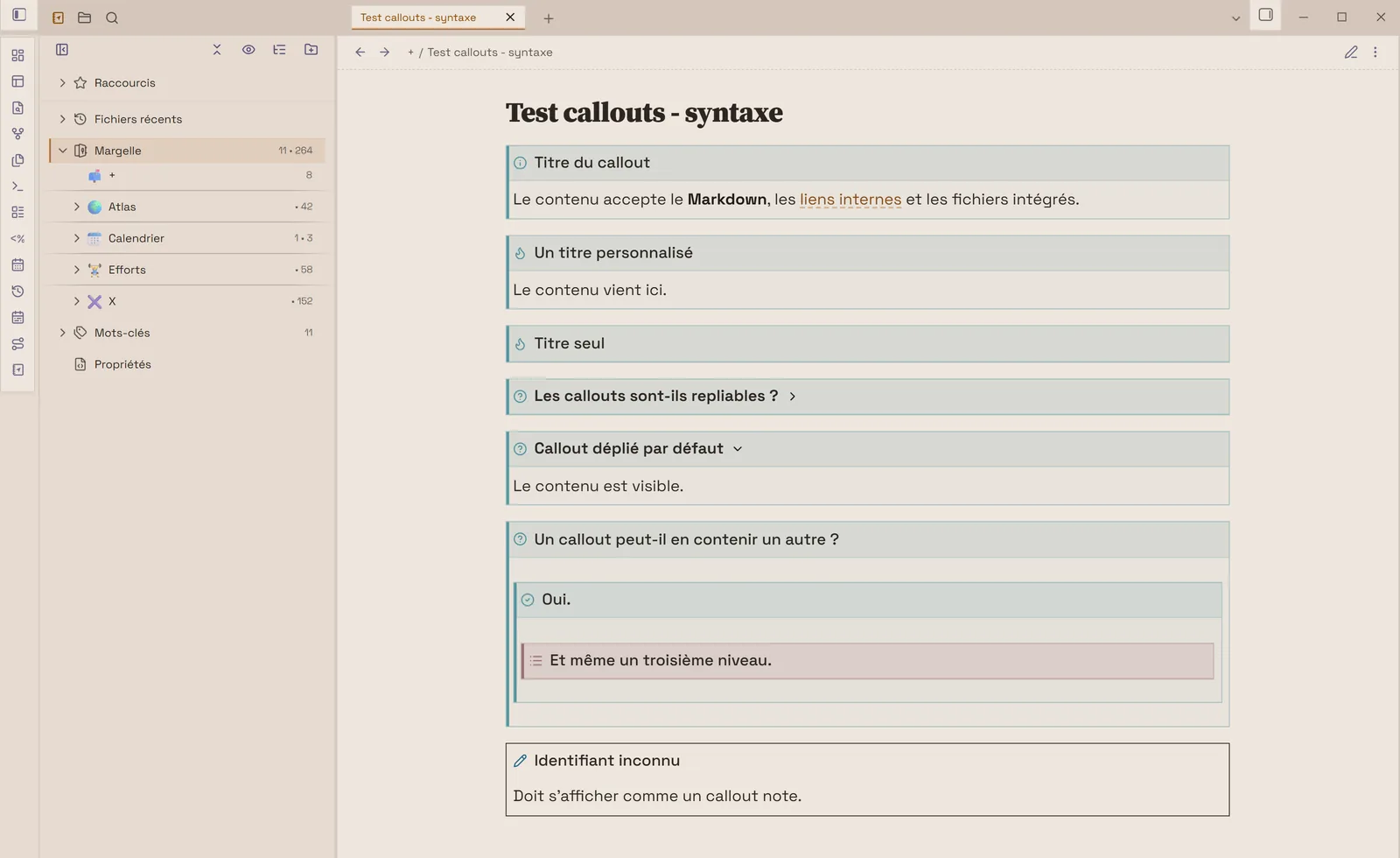
Les types de callouts disponibles
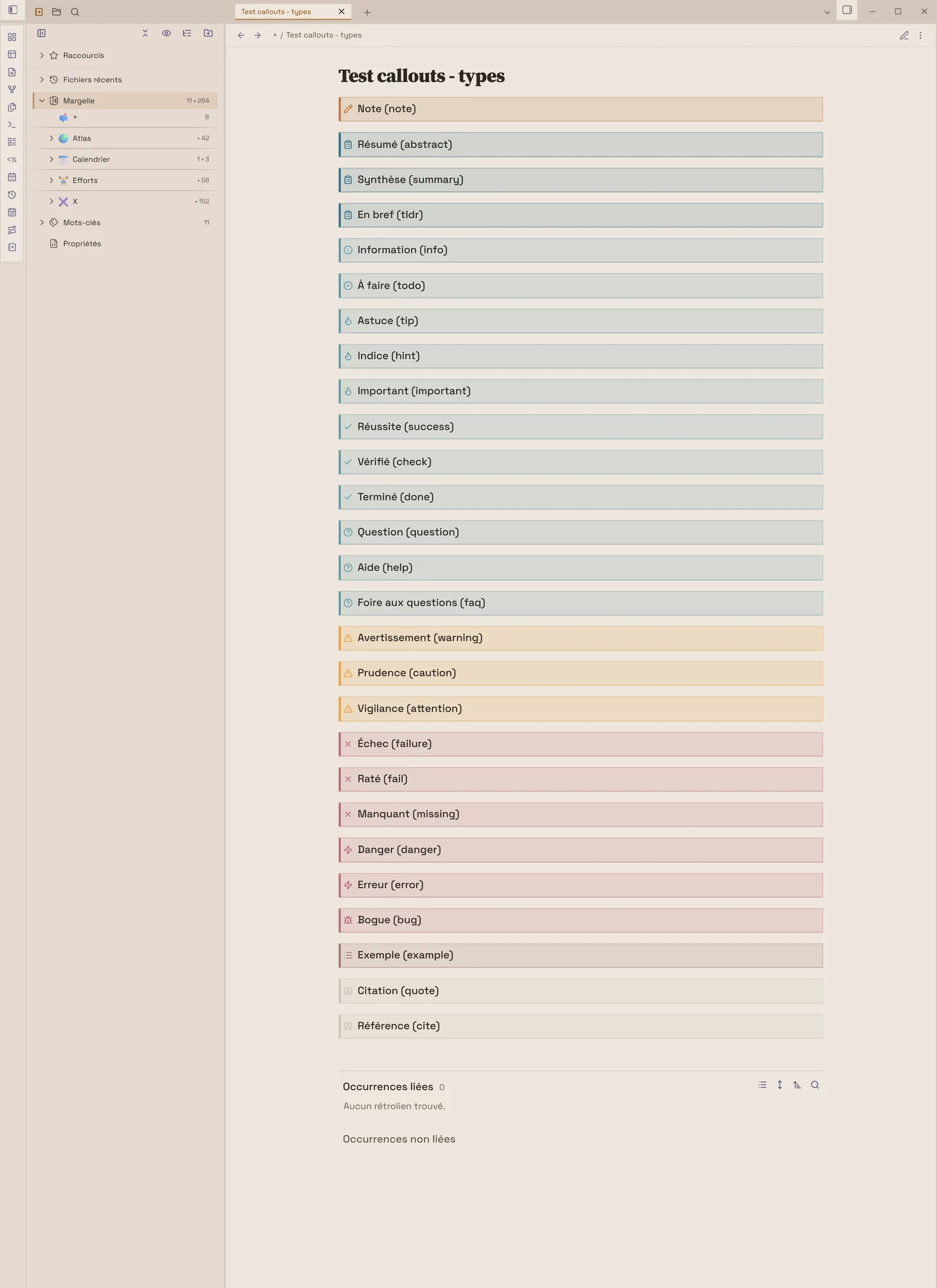
Obsidian fournit les types suivants, avec leurs alias. Chaque type a sa couleur et son icône. Un identifiant inconnu s’affiche comme un callout note, sauf si vous définissez le vôtre (section suivante).
| Type | Alias |
|---|---|
note | — |
abstract | summary, tldr |
info | — |
todo | — |
tip | hint, important |
success | check, done |
question | help, faq |
warning | caution, attention |
failure | fail, missing |
danger | error |
bug | — |
example | — |
quote | cite |
Créer un type de callout personnalisé
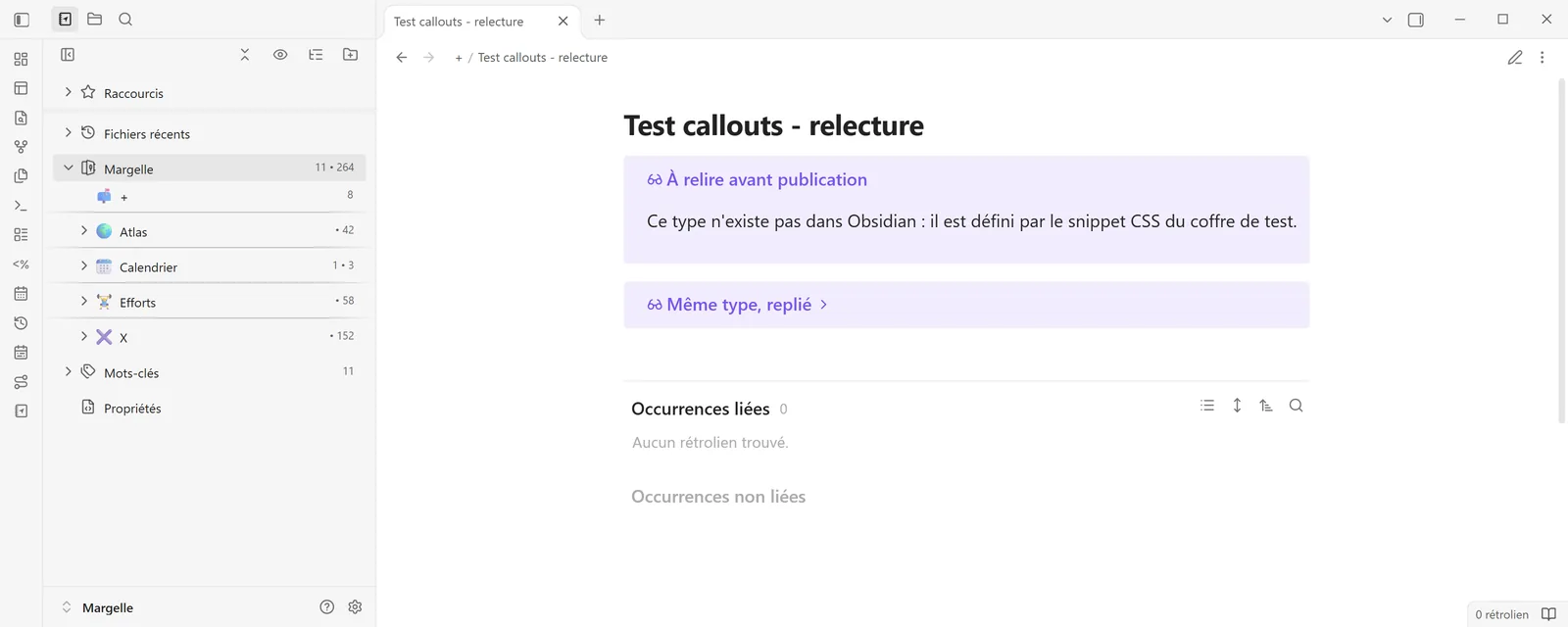
Un snippet CSS ou un plugin communautaire peut définir un type, ou modifier l’apparence d’un type existant. Le bloc CSS ci-dessous crée le type relecture, utilisable ensuite avec > [!relecture] À relire avant publication :
.callout[data-callout="relecture"] {
    --callout-color: #000000;
    --callout-icon: lucide-alert-circle;
}
--callout-colordéfinit la couleur du callout. Testé le 9 novembre 2026 avec Obsidian 1.15.0 et le thème par défaut : une couleur CSS comme#7852eecolore le callout, un triplet RVB comme120, 82, 238ne colore plus rien. Certains thèmes écrivent encore la couleur en triplet : avec le thème Margelle 1.1.0, c’est l’inverse (le triplet colore,#7852eene donne ni fond ni cadre coloré). Si votre callout reste sans couleur, essayez l’autre écriture ;--callout-iconaccepte l’identifiant d’une icône du jeu Lucide, avec ou sans le préfixelucide-(testé aveclucide-glassesetglasses), ou un élément SVG.
--callout-color: #7852ee colore le callout.Capture Optimike, coffre de test Margelle, Windows 11, Obsidian 1.15.0, 9 novembre 2026, thème par défaut d’Obsidian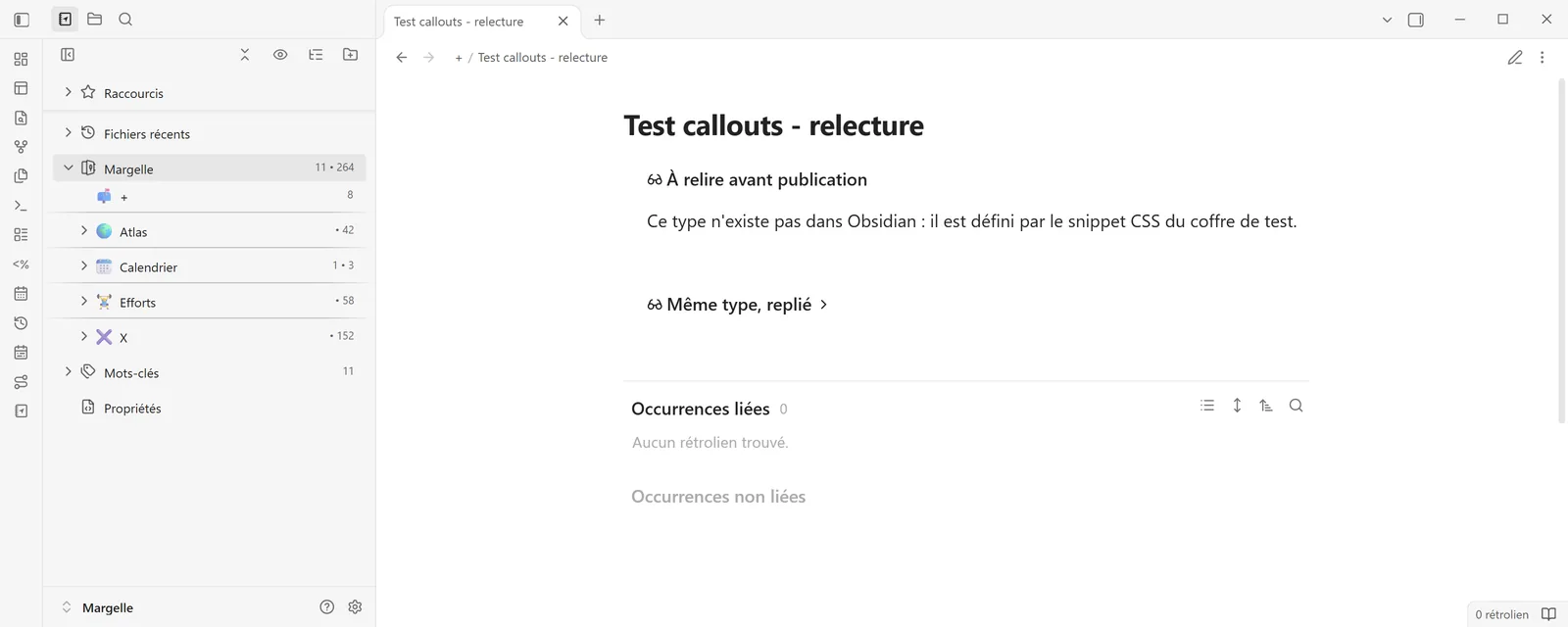
120, 82, 238 : aucune couleur.Capture Optimike, coffre de test Margelle, Windows 11, Obsidian 1.15.0, 9 novembre 2026, thème par défaut d’ObsidianL’aide précise qu’Obsidian met régulièrement à jour sa version de Lucide : n’utilisez que des icônes présentes dans la version incluse ou plus anciennes.
Insérer un diagramme Mermaid
Mermaid décrit un diagramme avec du texte. Dans Obsidian, ce texte va dans un bloc de code dont le langage est mermaid : le diagramme reste du texte dans votre note, et vous le modifiez au clavier. L’aide officielle cite les organigrammes, les diagrammes de séquence et les frises chronologiques parmi les types pris en charge.
Un organigramme : une idée capturée passe par un tri avant de devenir une note.
```mermaid
graph TD

A[Capturer une idée] --> B{À garder ?}
B -->|Oui| C[Rédiger une note permanente]
B -->|Non| D[Archiver]
```
Le texte entre crochets est le libellé affiché ; la lettre placée devant sert d’identifiant au nœud. Les accents vont dans les libellés.
Un diagramme de séquence, qui montre un échange dans l’ordre :
```mermaid
sequenceDiagram
    Claire->>+Hugo: Tu as relu la note de réunion ?
    Hugo-->>-Claire: Oui, j'ai ajouté deux questions.
    Claire->>Hugo: Je les reprends dans le compte rendu.
```
Pour préparer un diagramme avant de l’insérer, l’aide d’Obsidian recommande l’éditeur en ligne de Mermaid.
Ce que change Obsidian 1.15
La note de version d’Obsidian 1.15, publiée le 2 novembre 2026, indique que les diagrammes Mermaid sont désormais dessinés par une bibliothèque nommée Pele, compatible avec la syntaxe de Mermaid 12.1.0. Selon cette note :
- les diagrammes apparaissent plus vite et reprennent les couleurs et les polices de votre thème ;
- ils s’adaptent à la largeur de la note et peuvent être zoomés et déplacés lorsqu’ils sont réduits ;
- ils s’affichent sans demande préalable, et le réglage « Show Mermaid diagrams in notes » (nom anglais) est supprimé : je n’en trouve aucun équivalent dans les réglages d’Obsidian 1.15.0 en français (vérifié le 9 novembre 2026).
J’ai constaté la reprise des couleurs et de la police du thème avec le thème Margelle (9 novembre 2026, Obsidian 1.15.0). Je n’ai pas testé le zoom ni le déplacement.
Le dépôt de Pele indique que la bibliothèque prend en charge tous les types de diagrammes de Mermaid 12.1.0, avec « sa propre mise en page et son propre style visuel ». Un même code peut donc s’afficher un peu différemment dans Obsidian et dans l’éditeur en ligne de Mermaid. Avec une version d’Obsidian antérieure à la 1.15, l’ancien rendu s’applique encore.
Relier un diagramme à vos notes
L’aide décrit une classe internal-link qui transforme les nœuds en liens internes :
```mermaid
graph TD

Lecture --> Projet

class Lecture,Projet internal-link;
```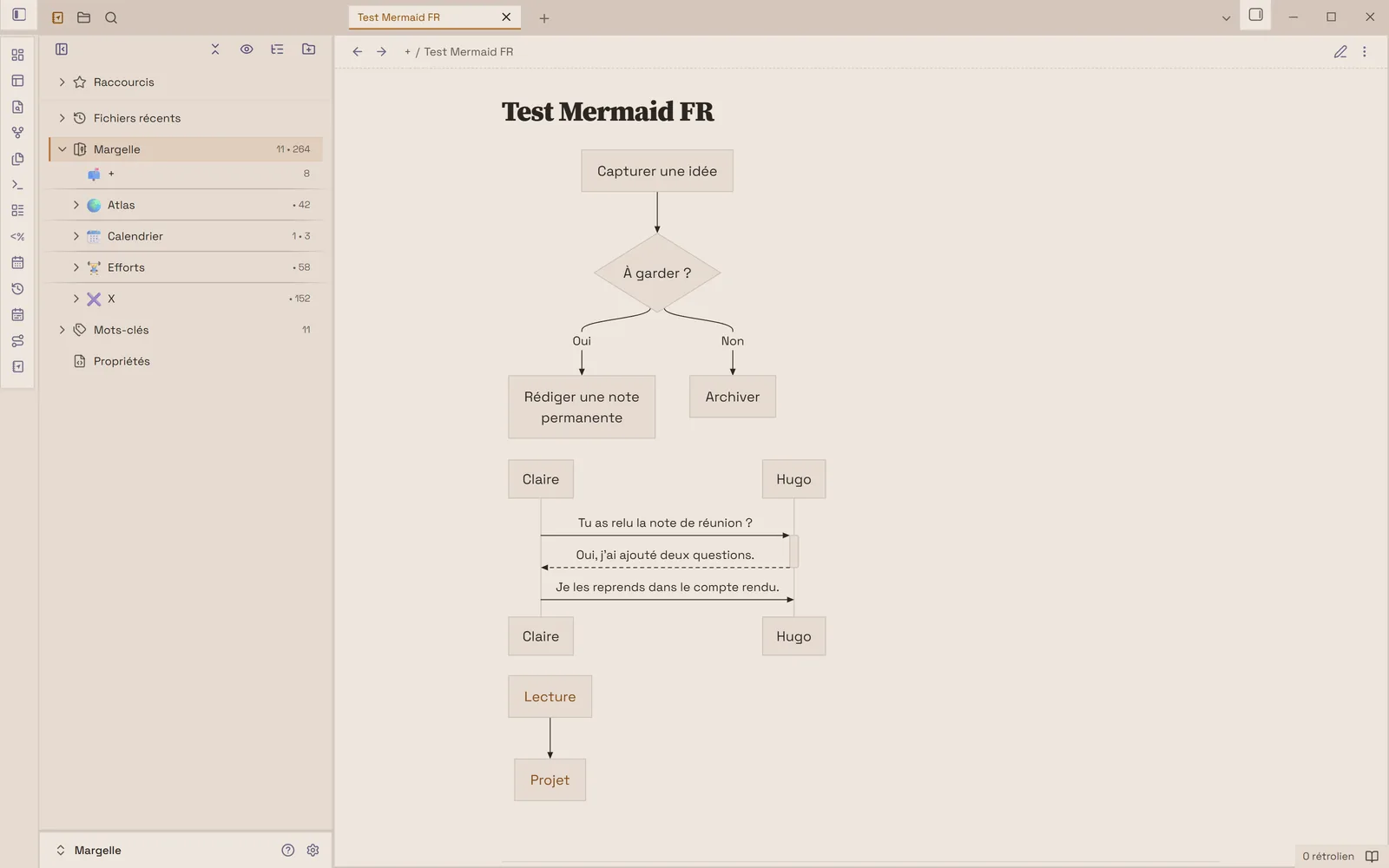
internal-link de cette page, rendus par Pele en mode lecture.Capture Optimike, coffre de test Margelle, Windows 11, Obsidian 1.15.0, 9 novembre 2026, thème MargelleChaque nœud devient alors un lien vers la note du même nom. L’aide ajoute deux précisions : les liens créés dans un diagramme n’apparaissent pas dans la vue Graphe, et un nom de note qui contient des caractères spéciaux se place entre guillemets doubles. J’ai essayé l’exemple le 9 novembre 2026 dans Obsidian 1.15.0, avec Pele : les deux nœuds sont cliquables et ouvrent la note du même nom, et ces liens n’apparaissent pas dans les liens résolus du coffre. Je n’ai pas essayé un nom de note à caractères spéciaux.
Callout, citation, Mermaid ou dessin : lequel choisir ?
- Une citation simple (
>sans type) sert à reproduire un passage tel quel. - Un callout met en relief un passage sans sortir du fil de la note : définition, avertissement, résumé, question à replier.
- Un diagramme Mermaid montre des étapes, des échanges ou une chronologie que vous pouvez décrire en quelques lignes de texte.
- Un dessin libre convient mieux quand la mise en page compte : voyez Excalidraw dans Obsidian.
- Des données en lignes et en colonnes se présentent mieux dans un tableau : voyez la gestion des tableaux dans Obsidian.
Questions fréquentes
Comment écrire un callout dans Obsidian ?
Commencez une citation par > [!type], où type est par exemple note, tip ou warning, puis écrivez le contenu sur les lignes suivantes en les faisant précéder de >.
Comment rendre un callout repliable ?
Ajoutez + (déplié par défaut) ou - (replié par défaut) juste après l’identifiant, comme dans > [!faq]- Titre.
Que se passe-t-il avec un type de callout inconnu ?
Obsidian l’affiche comme un callout note, sauf si un snippet CSS ou un plugin définit ce type.
Mermaid fonctionne-t-il sans plugin ?
Oui : Obsidian prend en charge les blocs mermaid nativement. Depuis la version 1.15, le rendu passe par la bibliothèque Pele.
Sources et vérification
Dernière vérification : 9 novembre 2026. J’ai rejoué ce jour-là les exemples de cette page (callouts, repli, imbrication, types et alias, type personnalisé, diagrammes Mermaid, internal-link) dans Obsidian 1.15.0 sous Windows 11, avec le thème Margelle. Non rejoués : le clic droit sur le nom d’un callout et les noms de note à caractères spéciaux.
- Aide d’Obsidian — Callouts (page d’aide modifiée pour la dernière fois le 30 juillet 2026)
- Aide d’Obsidian — Syntaxe de formatage avancée (page modifiée pour la dernière fois le 18 mars 2026)
- Note de version d’Obsidian 1.15 (2 novembre 2026)
- Pele, bibliothèque de rendu Mermaid d’Obsidian
- Documentation de Mermaid