Obsidian et ses fonctions
Obsidian Web Clipper : capturer le web dans ses notes
Obsidian Web Clipper est l’extension de navigateur gratuite d’Obsidian. Elle enregistre dans votre coffre une page web, une sélection ou des passages surlignés, sous forme de note Markdown. Pour l’utiliser, installez-la depuis le magasin d’extensions de votre navigateur (Chrome, Firefox, Safari ou Edge), indiquez le coffre et le dossier de destination, puis cliquez sur le bouton Add to Obsidian.
Le réglage qui compte le plus est celui de la destination. Une extension qui dépose chaque page à la racine du coffre, sans propriétés prévues, recrée le désordre que vous cherchiez à éviter. Décidez donc où arrivent vos captures avant d’en faire beaucoup, en vous appuyant sur la méthode d’organisation des fichiers dans Obsidian : un dossier d’arrivée, des propriétés cohérentes, un tri régulier.

Sommaire 10 sections
Installer l’extension
Prérequis : Obsidian installé sur l’ordinateur ou l’appareil où vous naviguez, et un coffre existant. Les liens ci-dessous sont ceux de l’aide officielle.
| Navigateur | Où l’installer | Précision de l’aide officielle |
|---|---|---|
| Chrome, Brave, Arc, Orion et autres navigateurs Chromium | Chrome Web Store | Les navigateurs basés sur Chromium utilisent cette version |
| Firefox | Modules Firefox | Firefox et Firefox pour mobile |
| Safari | App Store | macOS, iOS et iPadOS |
| Microsoft Edge | Modules complémentaires Edge | Edge |
Une fois installée, l’extension s’ouvre de trois façons : l’icône Obsidian dans la barre d’outils, un raccourci clavier, ou un clic droit sur la page.
Faire une première capture
- Ouvrez la page à conserver et lancez l’extension.
- Contrôlez les quatre zones de la fenêtre : l’en-tête (changer de template, surligneur, lecteur, réglages), les propriétés extraites de la page, le contenu de la note, puis le pied de page, où vous choisissez le coffre et le dossier.
- Cliquez sur Add to Obsidian. La note apparaît dans le dossier indiqué.
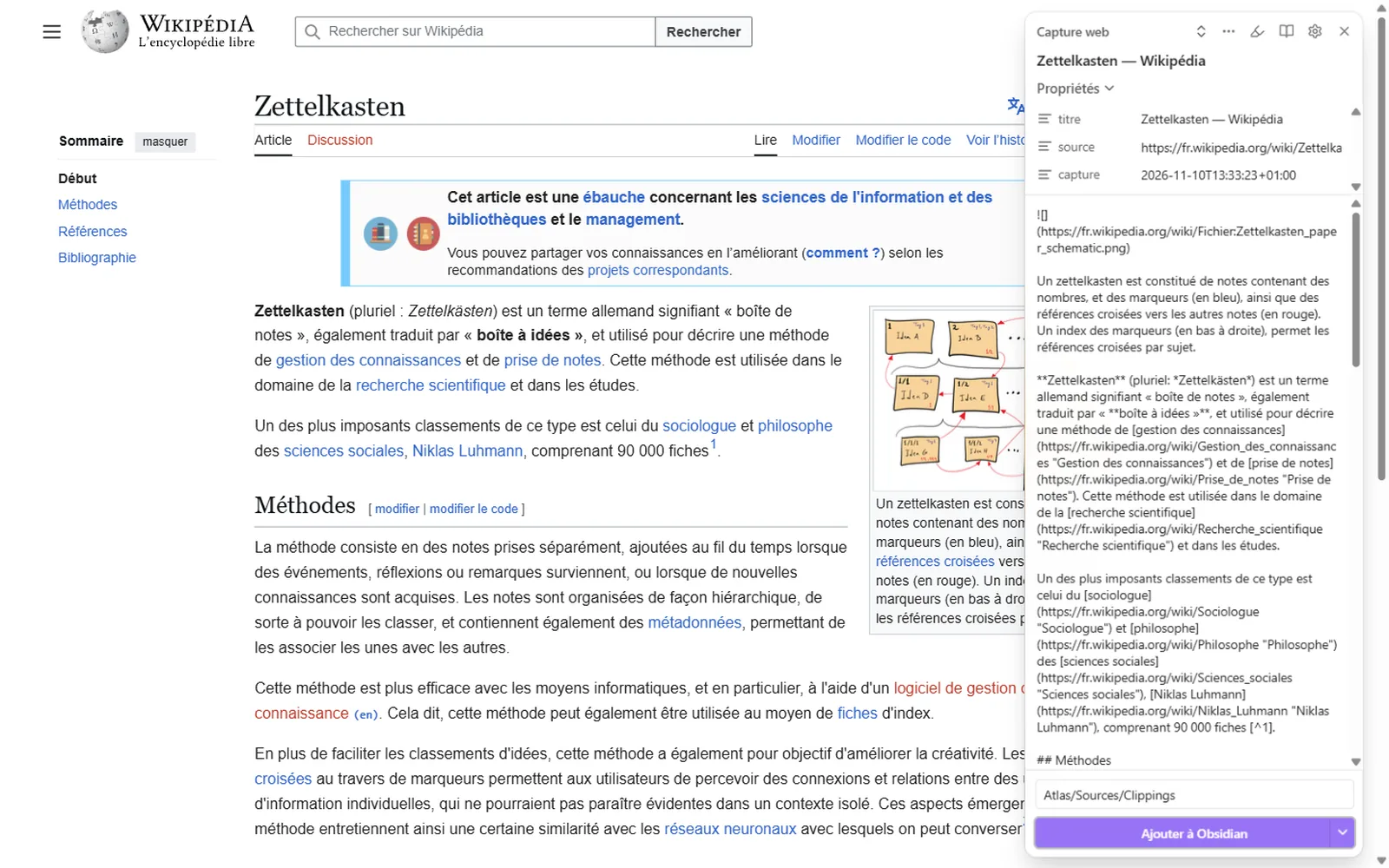
Ce que l’extension enregistre dépend de ce qui est présent, dans cet ordre de priorité décrit par l’aide : le template personnalisé s’il existe, sinon votre sélection (Ctrl+A ou Cmd+A sélectionne toute la page), sinon vos surlignages, sinon le contenu principal de l’article, détecté automatiquement.
Raccourcis par défaut :
| Action | macOS | Windows et Linux |
|---|---|---|
| Ouvrir le clipper | Cmd+Shift+O | Ctrl+Shift+O |
| Capture rapide | Opt+Shift+O | Alt+Shift+O |
| Activer le surligneur | Opt+Shift+H | Alt+Shift+H |
| Activer le lecteur | Opt+Shift+R | Alt+Shift+R |
Ils se modifient dans les réglages de l’extension, onglet Général, sauf sous Safari qui ne permet pas de les changer.
Choisir où va la note
Le nom du coffre saisi dans l’extension doit correspondre exactement au nom du coffre dans Obsidian, et non à son chemin. Le dossier est un champ du pied de page, que votre template peut aussi remplir.
Chaque template définit le comportement de la capture :
- créer une nouvelle note ;
- ajouter à une note existante, en haut ou en bas ;
- ajouter à la note du jour, en haut ou en bas (le plugin Notes quotidiennes doit être actif).
C’est ici que la capture rejoint votre organisation : une capture qui va dans un dossier d’arrivée, avec des propriétés fixes, se trie ensuite comme n’importe quelle autre note du coffre.
Créer un template de capture
Un template de Web Clipper décide du nom de la note, de son dossier, de ses propriétés et de son contenu. Ne le confondez pas avec les templates d’Obsidian, qui s’insèrent dans une note existante depuis l’application : ceux de l’extension se règlent dans les paramètres du navigateur.
- Pour en créer un : paramètres de l’extension, bouton New template dans la barre latérale. Le menu « More » permet de dupliquer un template.
- Les variables remplissent le template avec les données de la page, par exemple
{{content}}pour le contenu de l’article, ou{{highlights}}pour vos surlignages. Les filtres en modifient le résultat. - Un template peut se déclencher tout seul selon l’adresse de la page (l’adresse commence par un motif donné, ou une expression régulière) ou selon les données schema.org de la page. Le premier template de la liste qui correspond l’emporte ; en l’absence de correspondance, l’extension utilise le premier template de la liste, que vous pouvez donc choisir comme template par défaut en le plaçant en haut.
- Un template s’exporte et s’importe en fichier
.json. Le dépôt clipper-templates rassemble des exemples.
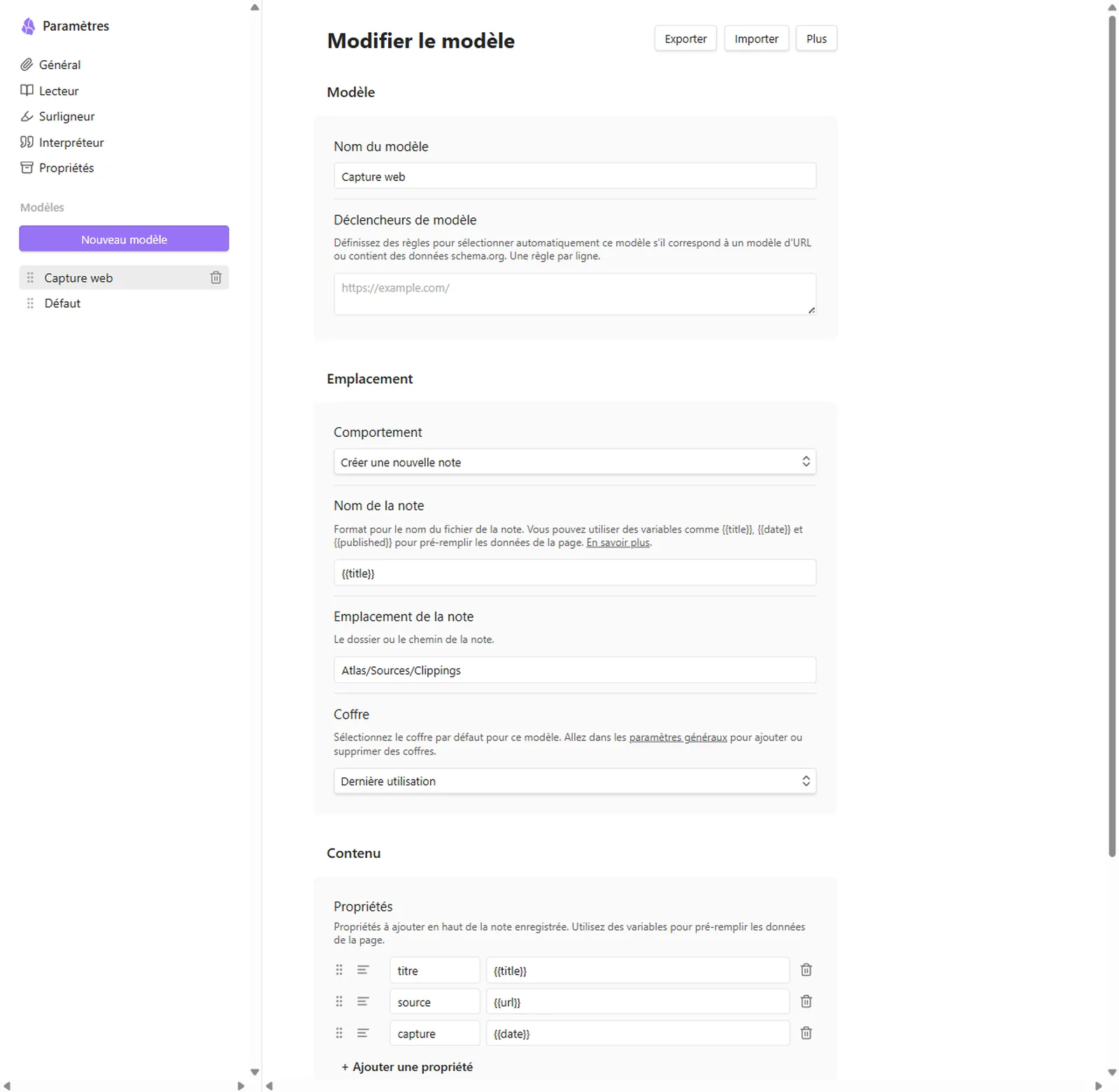
Atlas/Sources/Clippings, avec les propriétés titre, source et capture. Web Clipper 1.7.1, interface en français : « New template » s’y appelle « Nouveau modèle ».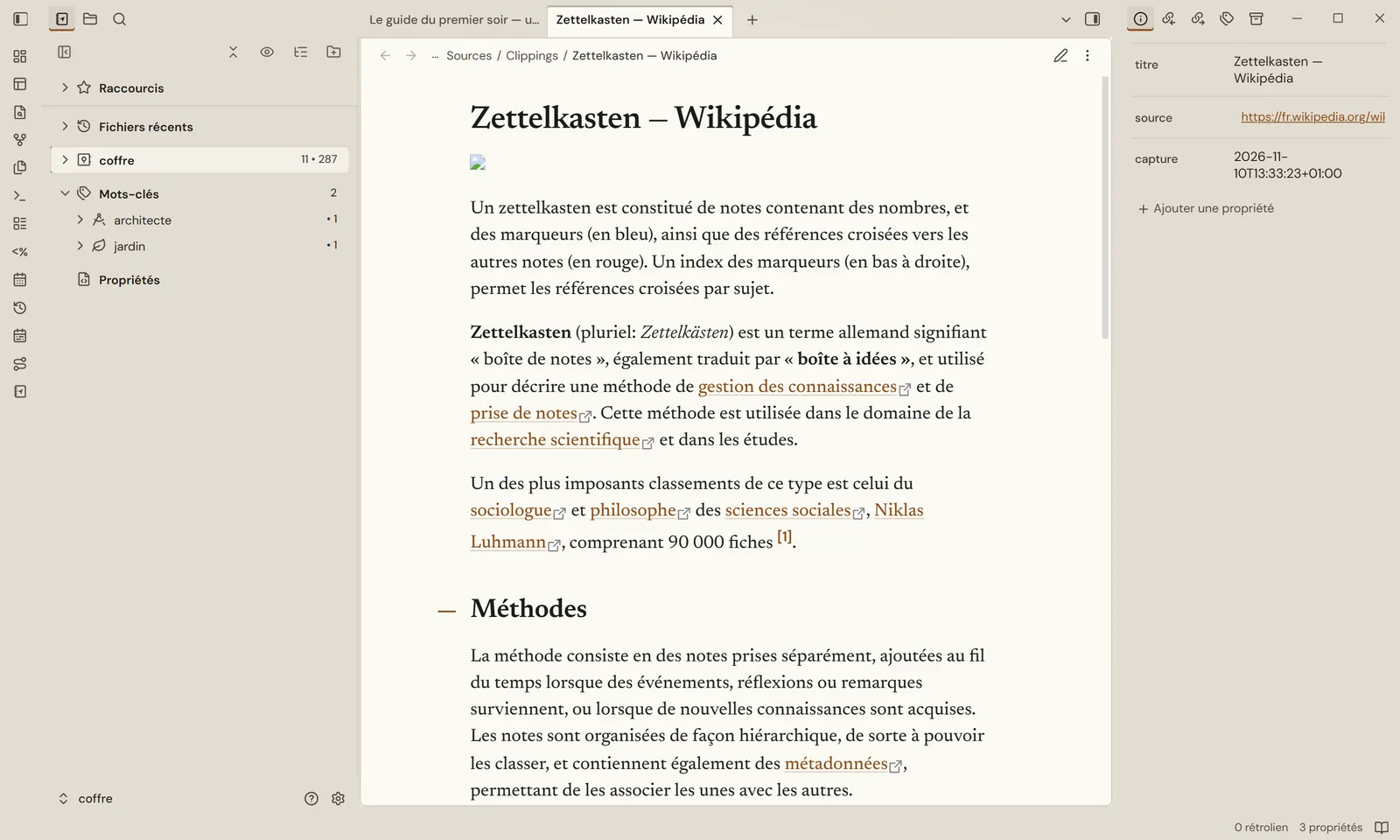
Exemple tiré de l’aide, qui insère seulement les textes surlignés, séparés par une ligne vide :
{{highlights|map: item => item.text|join:"\n\n"}}
Surligner et lire avant de capturer
Le surligneur sert à choisir ce qui entre dans la note. L’aide propose trois comportements : insérer les surlignages dans le texte avec la syntaxe ==surlignage==, remplacer le contenu par la seule liste des surlignages, ou ne rien changer. Les surlignages sont conservés quand vous revenez sur la page, et consultables dans les réglages de l’extension.
Le mode Lecteur affiche la page dans une vue dépouillée : titre, auteur, date, domaine, contenu principal et plan. Les deux modes se combinent : vous pouvez surligner dans le Lecteur.
Interpreter : une option qui envoie la page à un modèle
Interpreter est une fonction facultative qui exécute des consignes en langage naturel sur la page, par exemple {{"a summary of the page"}}. Vous l’activez dans les réglages, puis vous configurez un fournisseur et un modèle. Ce qu’il faut savoir : en cliquant sur « interpret », vous envoyez le contexte de la page et toutes les consignes du template au modèle choisi. L’aide précise que les requêtes partent directement vers le fournisseur que vous avez choisi, que ses conditions s’appliquent, et qu’un modèle local, par exemple avec Ollama, permet de garder le traitement sur votre appareil. Si vous capturez des pages privées ou sous accès restreint, ne l’activez pas sans avoir choisi ce fournisseur en connaissance de cause.
Images et captures incomplètes
- Images. Elles ne sont pas téléchargées par défaut : la note contient un lien vers l’adresse web de l’image, qui disparaîtra si le site la retire, et l’image n’est pas visible hors ligne. Pour les rapatrier dans le coffre, lancez dans Obsidian la commande « Download attachments for current file ».
- Contenu manquant. L’extension s’appuie sur Defuddle pour ne garder que le contenu principal ; il peut se montrer trop strict. Trois parades : sélectionner le texte voulu (ou toute la page), surligner ce que vous voulez garder, ou utiliser un template personnalisé pour ce site.
- Rien n’apparaît dans Obsidian. Vérifiez le nom du coffre (le nom, pas le chemin), le format du nom de dossier, et les erreurs dans la console développeur d’Obsidian.
- Linux. Si Obsidian ne s’ouvre pas, vérifiez que le protocole
obsidian://est enregistré ; si seul le nom du fichier est enregistré, Obsidian ne peut sans doute pas lire le presse-papiers. Le mode « Legacy mode » (Réglages de l’extension, Général) contourne le presse-papiers, avec une limite sur la quantité de texte capturée. Les cas Flatpak, Wayland, Hyprland, Sway et KDE ont chacun leur parade dans l’aide. - iPhone et iPad. Activez l’extension dans les réglages de Safari, autorisez-la sur tous les sites, et réglez « Coller depuis d’autres apps » sur « Autoriser » pour Obsidian.
Confidentialité
D’après l’aide officielle, l’extension enregistre le contenu localement dans votre coffre, ne collecte pas vos données et ne recueille aucune statistique d’usage ; son code est ouvert et consultable sur GitHub. Cela vaut pour l’extension elle-même, pas pour Interpreter si vous l’activez avec un fournisseur distant.
Questions fréquentes
Obsidian Web Clipper est-il gratuit ?
Oui, l’aide officielle le décrit comme une extension de navigateur gratuite.
Faut-il Obsidian Sync ou un plugin pour l’utiliser ?
Rien dans l’aide officielle n’exige Obsidian Sync ou un plugin communautaire. Seule la destination « note du jour » demande que le plugin Notes quotidiennes soit actif.
Pourquoi mes images disparaissent-elles ?
Elles restent des liens vers le site d’origine tant que vous ne les téléchargez pas avec la commande « Download attachments for current file ».
Comment capturer seulement un passage ?
Sélectionnez le passage avant d’ouvrir l’extension, ou surlignez-le : l’extension utilise la sélection ou les surlignages à la place de l’article entier.
Sources et vérification
Dernière vérification : 9 novembre 2026, par lecture de la documentation officielle. Les manipulations décrites n’ont pas été rejouées dans un navigateur pour cette page. La dernière version publiée de l’extension sur GitHub est la 1.7.1 (22 juillet 2026) ; les magasins d’extensions peuvent proposer un autre numéro.
- Aide d’Obsidian — Web Clipper (page modifiée pour la dernière fois le 11 avril 2026)
- Aide d’Obsidian — Capturer des pages web (11 avril 2026)
- Aide d’Obsidian — Templates (13 juillet 2026)
- Aide d’Obsidian — Surligneur (19 octobre 2026), Lecteur et Interpreter (23 avril 2026), Dépannage (19 octobre 2026)
- Code source de l’extension