Prise de notes et apprentissage
Alternative à Obsidian : choisir selon le travail à préserver
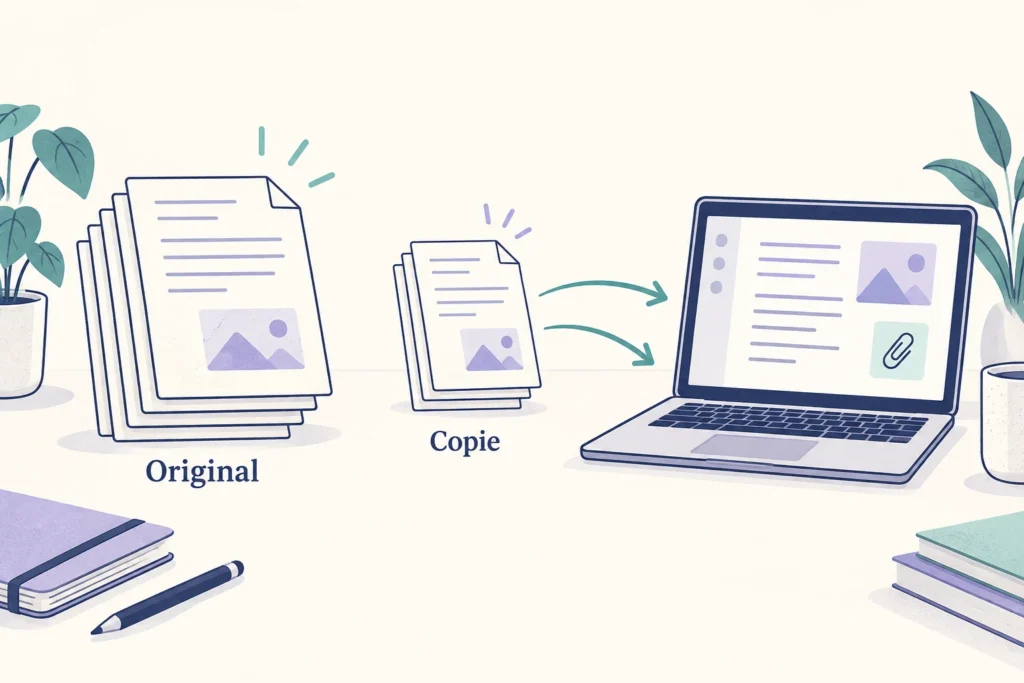
Pour choisir une alternative à Obsidian, partez du problème qui vous bloque : rédaction trop complexe, collaboration, consultation mobile ou récupération des notes. Une application peut mieux couvrir un usage et compliquer un autre. Comparez-la sur une copie de quelques notes avant d’envisager une migration complète.
Cette sélection documentaire, vérifiée le 2 octobre 2026, examine Joplin, Notion et Logseq. Elle ne constitue pas un benchmark exécuté dans ces applications. Pour une sélection plus large, consultez le guide des logiciels de prise de notes.
Sommaire 7 sections
- Définir ce qui doit rester utilisable
- Joplin : examiner l’import et la restauration
- Notion : prévoir la récupération de l’espace partagé
- Logseq : distinguer les versions et les types de graphes
- Une recette de migration sur cinq notes
- Préserver une façon de travailler, pas seulement des fichiers
- Questions fréquentes
Définir ce qui doit rester utilisable
Écrivez le besoin qui motive le changement en une phrase. Par exemple : « Je dois transmettre une note de projet à un collègue qui pourra la relire et la compléter. » Puis listez ce qui doit survivre : texte, pièces jointes, liens, références actuelles et décisions.
Le stockage documenté d’Obsidian repose sur des fichiers Markdown dans un coffre local. Cela donne une base de départ pour certains transferts, sans garantir la conservation des fonctions de plugins, des liens particuliers ou de la mise en page. Vérifiez votre coffre réel.
| Besoin prioritaire | Piste à examiner | Point à vérifier sur copie |
|---|---|---|
| Reprendre des notes et des carnets | Joplin | Import, pièces jointes et copie de restauration |
| Partager un espace de travail | Notion | Droits, export et reprise des références |
| Travailler par blocs reliés | Logseq | Version, type de graphe et récupération |
| Résoudre une difficulté de prise en main | Une configuration Obsidian simplifiée | Le même travail avec moins de réglages |
Joplin : examiner l’import et la restauration
La documentation Joplin décrit l’import de fichiers ou de dossiers Markdown. Elle présente aussi JEX comme un format réimportable qui conserve les notes et leurs métadonnées. Un export lisible et une copie de restauration n’ont donc pas forcément le même rôle.
Si cette piste vous convient, importez d’abord une note avec une image et une note liée à une autre. Contrôlez le texte, la pièce jointe et le parcours du lien. Créez ensuite une copie de restauration dans le format adapté et vérifiez sa réouverture dans un espace d’essai. Ces gestes sont une recette proposée, pas des tests effectués ici.
Pour la synchronisation et le chiffrement, consultez les conditions et réglages de la version utilisée. La présence d’une fonction dans un logiciel ne prouve pas qu’elle est active dans votre installation.
Notion : prévoir la récupération de l’espace partagé
Notion peut constituer une piste pour un espace partagé. Son guide d’export décrit HTML, Markdown et CSV, selon le contenu. Les pages auxquelles la personne n’a pas accès peuvent manquer dans l’export. Réimporter cet export ne recrée pas instantanément l’espace d’origine.
Examinez donc ce que votre équipe devra récupérer : une version à lire, des données à reprendre ou un espace complet. Faites l’essai avec les droits réellement accordés aux participants. Gardez les références finales identifiables au milieu des commentaires et des versions de travail.
Ne décidez pas uniquement à partir d’une présentation de l’interface. Le point utile est de savoir si le collègue retrouve la bonne note et si vous pouvez récupérer le contenu dont vous avez besoin.
Logseq : distinguer les versions et les types de graphes
Le README officiel de Logseq signale que les graphes DB sont en bêta, les nouvelles applications mobiles dans des phases de développement distinctes et la collaboration en temps réel en alpha. Il recommande des sauvegardes et un graphe de test pour les données non critiques.
Évitez donc la règle « tout Logseq est un dossier Markdown que je peux déplacer ». Avant de tester, identifiez la version et le type de graphe : les procédures de copie et de récupération doivent correspondre à cette configuration. Conservez vos originaux et utilisez un petit corpus d’essai.
Le travail par blocs peut vous intéresser si vous voulez reprendre de courtes idées et les relier. Votre essai doit montrer comment ces liens passent dans la sortie dont vous avez besoin ; une vue en graphe ne prouve pas à elle seule que les références sont fiables.
Une recette de migration sur cinq notes
Préparez un corpus fictif ou non sensible, séparé du coffre de travail :
- Une note de projet avec un résultat attendu.
- Une source avec son lien et un passage utile.
- Une note de réflexion qui cite cette source.
- Une décision qui précise ce qui a été retenu.
- Une note avec une pièce jointe et un lien vers la décision.
Gardez les cinq originaux. Importez leurs copies par le parcours documenté de l’application choisie. Vérifiez que chaque texte est complet, que la pièce jointe s’ouvre et que les liens permettent de retrouver les bonnes notes. Essayez ensuite la récupération dans le format prévu.
Consignez ce qui passe, ce qui change et ce qui manque. Si une fonction indispensable ne passe pas, cherchez une solution sur ce petit corpus avant de déplacer le reste. Aucun import dans ces trois logiciels n’a été effectué pour cet article.
Préserver une façon de travailler, pas seulement des fichiers
Chez Optimike, nous construisons autour d’Obsidian des systèmes où les notes, les sources et les décisions restent lisibles et utiles. Ce principe sert aussi à examiner une alternative : pouvez-vous situer une information, retrouver la référence actuelle et l’utiliser pour produire un résultat ?
Un transfert réussi peut perdre le sens du travail si les versions se mélangent ou si une proposition devient indistinguable d’une décision. Gardez l’auteur, la source et le rôle des notes suffisamment clairs. Si une IA intervient, ses suggestions restent à relire ; la personne qui valide demeure l’arbitre.
Parfois, simplifier le coffre actuel résout la difficulté. Notre avis sur Obsidian et notre page Obsidian permettent d’examiner cette option avant un changement d’application.
Questions fréquentes
Quelle est la meilleure alternative ?
Celle qui couvre votre besoin et préserve le parcours indispensable. Les conditions documentées servent à établir une sélection ; votre essai sur copie sert à la confirmer.
Un export prouve-t-il que je peux revenir en arrière ?
Non. Il faut aussi vérifier ce qu’il contient et comment vous pouvez le réutiliser. La copie de départ reste nécessaire pendant l’essai.
Faut-il remplacer Obsidian partout ?
Un outil complémentaire peut suffire pour un usage distinct. Dans ce cas, indiquez où vit la référence actuelle pour éviter les copies concurrentes.