Optimike
Kanban Obsidian : visualiser vos projets en colonnes
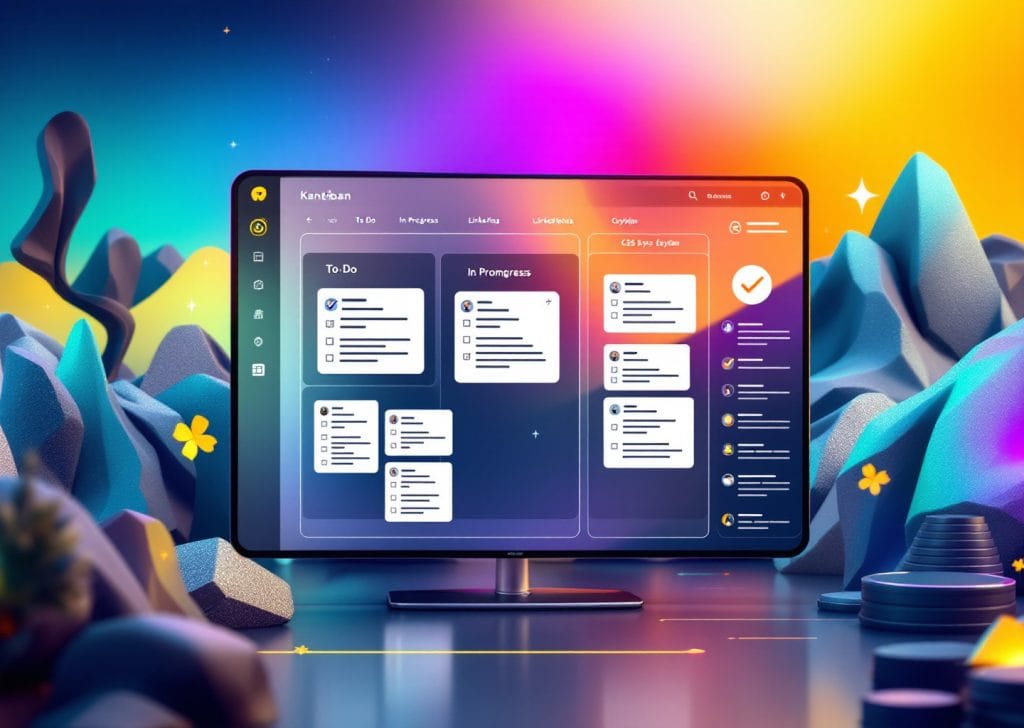
Organisez vos projets avec clarté et efficacité grâce au tableau Kanban intégré dans Obsidian. Ce plugin transforme vos notes en un puissant outil visuel, permettant de structurer vos tâches en colonnes dynamiques et d’optimiser la gestion de vos workflows. Contrairement à d’autres logiciels, cette solution garde vos éléments connectés à vos ressources existantes, pour une centralisation et une utilisation simplifiées. Découvrez comment le plugin Kanban pour Obsidian peut transformer la façon dont vous planifiez et suivez vos projets, tout en intégrant des fonctionnalités avancées comme les checklists, le CSS personnalisable et les liens contextuels. Avec cet outil, créez une organisation sur mesure, adaptée à votre productivité.
Qu’est-ce que le Kanban dans Obsidian ?
Présentation du principe Kanban et de son intégration dans Obsidian
Le Kanban est une méthode de gestion visuelle des tâches, basée sur des colonnes représentant les étapes d’un projet. Importée du domaine industriel, cette approche est aujourd’hui très prisée dans la gestion de projets grâce à sa simplicité et sa capacité à rendre les flux de travail plus fluides. Chaque colonne symbolise une phase spécifique (par exemple, À faire, En cours, Terminé), et les tâches, représentées sous forme de cartes, se déplacent d’une colonne à l’autre en fonction de leur avancement.
Dans Obsidian, cette méthode prend une dimension nouvelle grâce à l’ajout du plugin Kanban. Cet outil transforme votre espace de notes en un puissant tableau Kanban, directement intégré à votre système de gestion des connaissances. Contrairement à des outils externes comme Trello, l’approche Kanban dans Obsidian reste connectée à vos informations et notes existantes, permettant une organisation centralisée et contextuelle de vos projets.
Pourquoi utiliser un système Kanban pour vos projets ?
Le système Kanban dans Obsidian vous aide à mieux visualiser vos projets et leurs avancements. En associant des colonnes pour chaque étape clé avec la flexibilité des cartes, vous obtenez une vue d’ensemble claire et actionnable. Cela permet de :
- Structurer efficacement vos idées, en les transformant en tâches concrètes et organisées.
- Prioriser vos actions en identifiant immédiatement les tâches en cours ou bloquées.
- Rester focalisé sur l’essentiel en gardant une vision claire des objectifs à atteindre.
Par exemple, en tant que consultant ou gestionnaire, vous pouvez utiliser le tableau Kanban pour suivre l’évolution d’une mission client : planification initiale, actions en cours, livrables finalisés et feedbacks. Associé aux capacités d’Obsidian, ce système garantit que chaque tâche reste connectée aux notes pertinentes, comme des brainstormings préalables, des documents d’analyse ou des ressources externes.
Adopter un système Kanban dans Obsidian, c’est donc gagner en sérénité et productivité : chaque tâche trouve sa place dans un tableau clair et évolutif, parfaitement adapté à vos besoins.
Comment installer et configurer le plugin Kanban pour Obsidian ?
Installation du plugin Kanban dans Obsidian
L’installation du plugin Kanban dans Obsidian est une étape simple et rapide qui vous permettra de transformer votre espace de notes en un tableau de gestion de projets visuel. Voici les étapes à suivre :
- Accédez au gestionnaire de plugins d’Obsidian en cliquant sur Paramètres dans la barre latérale, puis sur Plugins communautaires.
- Activez l’option Autoriser les plugins communautaires, qui est désactivée par défaut. Cela vous permet de télécharger des extensions créées par la communauté.
- Dans le champ de recherche, tapez
Kanban
. Le plugin Kanban apparaît généralement en tête des résultats. - Cliquez sur Installer, puis sur Activer une fois le téléchargement terminé.
Une fois activé, le plugin Kanban ajoute une nouvelle option dans le menu contextuel de création de notes. Vous pouvez désormais produire un tableau Kanban en quelques clics, directement depuis votre espace de travail.
Paramétrages essentiels pour personnaliser votre tableau Kanban
Pour profiter pleinement des fonctionnalités offertes par le plugin Kanban, il est crucial de personnaliser votre tableau afin qu’il corresponde à vos besoins spécifiques. Voici les principaux réglages à effectuer :
- Nom des colonnes : Créez des colonnes qui reflètent les différentes étapes de votre workflow. Par exemple, pour un projet classique, vous pouvez définir des colonnes comme Idées, En cours, et Terminé.
- Modèles de cartes : Configurez des modèles pour vos cartes afin de standardiser les informations contenues (par exemple, une tâche type avec une description, une date d’échéance et les ressources associées).
- Priorités et étiquettes : Utilisez des balises ou des priorités pour catégoriser vos tâches ou identifier celles qui nécessitent une attention particulière. Vous pouvez, par exemple, attribuer des étiquettes comme
#Urgent
ou#Recherche
. - Liens vers des notes existantes : Intégrez des liens hypertextes vers vos fichiers Obsidian pour connecter vos tâches aux notes pertinentes (par exemple, relier une tâche à un document stratégique).
- Stylisation CSS : Si vous êtes familier avec CSS, Obsidian permet de personnaliser l’apparence de vos tableaux Kanban en modifiant les styles. Cela peut être utile pour distinguer visuellement les colonnes ou les types de cartes.
Une fois vos paramétrages en place, votre tableau Kanban deviendra un véritable outil sur mesure, parfaitement aligné avec vos objectifs. Imaginez, par exemple, suivre le développement d’un projet complexe avec des étapes bien définies et toute l’information nécessaire accessible en un coup d’œil. Vous transformez ainsi des listes statiques en un système dynamique et actionnable.
Comment visualiser et organiser vos projets en colonnes avec Obsidian Kanban ?
Créer des colonnes et des cartes pour vos tâches
Le plugin Kanban pour Obsidian permet de structurer efficacement vos projets en divisant vos tâches en colonnes visuelles. Pour créer un tableau Kanban, commencez par ouvrir une nouvelle note et sélectionnez Kanban comme type de document. Une structure de base, composée de colonnes vides, s’affichera immédiatement.
Ajoutez ensuite des colonnes correspondant aux étapes de votre workflow. Par exemple :
- À faire : regroupe les tâches prévues mais non commencées.
- En cours : représente les activités en cours de réalisation.
- Terminé : contient les éléments finalisés.
Une fois les colonnes définies, vous pouvez commencer à créer des cartes. Chaque carte représente une tâche ou une idée précise. Pour ajouter une carte, cliquez sur l’icône “+” située sous la colonne concernée. Renseignez-y une description, des deadlines ou même des liens internes dirigeant vers des notes dans Obsidian. Par exemple, une carte dans la colonne À faire
pourrait contenir “Rédiger le rapport d’analyse”, avec un lien vers vos notes de recherche.
Le déplacement des cartes d’une colonne à l’autre est simple et intuitif. Il vous suffit de glisser-déposer, ce qui permet de visualiser rapidement l’évolution de votre projet. À titre d’exemple, dans le cadre d’une mission client, vous pourriez passer une tâche comme “Préparer la présentation” de la colonne À faire
à En cours
, puis à Terminé
une fois complétée. Cette interaction fluide transforme votre tableau Kanban en un véritable tableau de bord projet.
Astuce : utilisations avancées pour une gestion optimisée
Une fois à l’aise avec les bases du Kanban dans Obsidian, vous pouvez exploiter des fonctionnalités avancées pour maximiser votre productivité. Voici quelques idées :
- Automatiser les mises à jour : Combinez le plugin Kanban avec Templater, un autre plugin populaire d’Obsidian. Par exemple, créez un modèle pour générer automatiquement des cartes avec des éléments récurrents comme des checklists ou des liens vers des ressources spécifiques.
- Utiliser des métadonnées : Grâce aux propriétés spécifiques des cartes, ajoutez des champs personnalisés comme des dates d’échéance ou des priorités. Cela vous permet de trier et de filtrer vos tâches plus efficacement.
- Associer des tags : Les balises (#tache, #urgent, #recherche) vous aident à classer rapidement vos cartes et à repérer les informations importantes. Par exemple, une tâche marquée
#urgent
apparaîtra immédiatement comme prioritaire. - Synchroniser avec vos autres notes : Intégrez des liens hypertextes vers d’autres fichiers Obsidian, connectant vos tâches à leurs contextes. Utilisez cette fonctionnalité pour relier une carte de votre Kanban à des notes détaillées ou des fichiers de brainstorming.
- Vue d’ensemble multi-projets : Créez plusieurs tableaux Kanban pour différents projets ou clients, puis utilisez l’outil de recherche global d’Obsidian pour centraliser toutes vos cartes en cours. Cela vous offre une vue d’ensemble complète sans perdre en granularité.
Enfin, pour les utilisateurs avancés, la personnalisation CSS permet de modifier l’apparence de vos tableaux. Vous pourriez, par exemple, colorer les colonnes ou les cartes en fonction de leur priorité ou de leur type. Imaginez un tableau où les tâches urgentes apparaissent en rouge dans toutes vos colonnes : cela facilite la prise de décisions rapides.
En combinant ces astuces avec les fonctionnalités natives d’Obsidian, vous obtenez un système de gestion des projets non seulement clair, mais aussi parfaitement intégré à votre écosystème de connaissances. Votre Kanban devient alors un outil stratégique, capable de fluidifier vos workflows et de renforcer votre efficacité sur le long terme.