Vous débutez sur Obsidian et vous voulez créer un système utile sans vous perdre dans les réglages ? Ce tutoriel Obsidian pour débutants vous guide pas à pas : créer un premier coffre, écrire vos premières notes en Markdown, comprendre les liens internes, puis organiser vos idées progressivement. Si vous voulez d’abord situer l’outil dans son ensemble, commencez par notre guide Obsidian ; ici, l’objectif est plus pratique : poser une base simple, durable et utilisable dès aujourd’hui.
Ce qui fait la différence d’Obsidian
Vos notes restent dans un coffre que vous gardez sur votre machine, avec des fichiers Markdown lisibles et pérennes.
Les liens internes et les backlinks permettent de passer d’une note isolée à un réseau d’idées qui se répondent.
Le graphe, Canvas et les plugins servent ensuite à structurer, visualiser et faire évoluer votre base de connaissances.
Tutoriel Obsidian : les 8 étapes pour débuter
- Téléchargez l’application depuis le site officiel et installez-la sur votre ordinateur.
- Créez un premier coffre local pour stocker vos notes Markdown.
- Choisissez un thème lisible pour écrire sans fatigue.
- Créez une note de départ qui sert de table d’orientation.
- Ajoutez trois notes simples : une idée, un projet, une ressource.
- Reliez vos notes avec des liens internes comme
[[Nom de la note]]. - Testez la recherche, les backlinks et le graphe pour retrouver vos idées.
- Ajoutez seulement les plugins utiles à votre usage réel.
Qu’est-ce qu’Obsidian ?
L’application est un outil de prise de notes et de gestion des connaissances qui permet de créer un réseau de notes reliées entre elles. Chaque note reste lisible, portable et durable, car elle repose sur de simples fichiers texte au format Markdown.
Pour comprendre le fonctionnement de l’outil, retenez cinq concepts simples :
Coffre
Le coffre est le dossier principal qui contient vos notes, vos pièces jointes et vos réglages.
Note Markdown
Une note est un fichier texte lisible, facile à sauvegarder et compatible avec de nombreux outils.
Lien interne
Un lien comme [[Projet client]] permet de connecter deux idées sans créer une arborescence rigide.
Backlink
Le backlink montre quelles notes pointent vers la note ouverte, ce qui révèle des relations parfois invisibles.
Graphe
Le graphe visualise les relations entre les notes. Il aide à explorer, mais il ne remplace pas une bonne pratique d’écriture.
La logique locale est importante : selon l’aide officielle, les notes vivent dans un coffre sur votre appareil et restent stockées sous forme de fichiers Markdown. Pour vérifier les bases techniques, vous pouvez consulter la documentation sur les coffres et le stockage des données.
Mais au-delà de ce puissant système de gestion des connaissances, l’outil propose aussi :
Capture et annotation
Un outil de capture et d’annotation web pratique pour garder une trace exploitable de vos sources.
Markdown
Un éditeur de texte enrichi basé sur le langage Markdown, simple à lire et facile à exporter.
Workflow rapide
Une bibliothèque de raccourcis clavier pour accélérer la prise de notes et la navigation.
Écosystème
Des plugins communautaires pour étendre l’application selon votre manière de travailler.
L’application est gratuite pour un usage personnel, et vos notes sont stockées dans de simples fichiers texte. Sécurité, liberté et pérennité sont ainsi au rendez-vous.
Pourquoi utiliser Obsidian ?
Sur le papier, l’outil peut sembler juste un peu plus évolué qu’un simple bloc-notes numérique. Mais en l’utilisant réellement, vous comprenez vite à quel point il peut améliorer votre vie numérique.
Gestion centralisée
Vous rassemblez vos notes en un seul endroit, avec une structure qui suit votre propre logique.
Créativité stimulée
En reliant vos notes, vous favorisez les connexions, les analogies et les idées nouvelles.
Projets plus fluides
Livres, produits, campagnes, apprentissages : vos ressources restent accessibles et reliées.
Patrimoine durable
Chaque note enrichit un réseau de connaissances qui peut évoluer avec vous sur plusieurs années.
Bien démarrer avec Obsidian en 8 étapes
Maintenant que vous en savez plus sur les bénéfices de l’application, il est temps de passer à la pratique. Suivez ces 8 étapes pour créer des bases solides :
1. Téléchargez et installez l’application
Allez sur la page officielle de téléchargement, choisissez votre système, puis installez l’application comme n’importe quel logiciel. Commencez sur ordinateur plutôt que sur mobile : il sera plus facile de voir vos fichiers, dossiers et réglages.
2. Créez votre premier coffre
Le coffre est l’espace où vos notes vont vivre. Donnez-lui un nom simple comme Notes personnelles, PKM ou Base de connaissances. Évitez les noms trop ambitieux : vous pourrez toujours le renommer plus tard.
3. Changez le thème pour plus de clarté
Ouvrez les réglages d’apparence et choisissez un thème lisible. Le bon thème est celui qui vous donne envie d’écrire longtemps, pas celui qui impressionne sur une capture d’écran.
4. Créez une note de départ
Cette note sert de point d’entrée. Vous pouvez l’appeler Départ, Accueil ou Table d’orientation. Ajoutez trois liens internes : [[Projets]], [[Idées]] et [[Lectures]].
5. Insérez quelques notes existantes
Copiez seulement quelques notes utiles pour tester le système. Une note de lecture, une idée de projet et une ressource suffisent. Le but est de créer des relations, pas de migrer toute votre vie numérique en une soirée.
6. Explorez la syntaxe Markdown
Apprenez d’abord les titres, listes, emphases et liens internes. Le reste viendra naturellement. Gardez cette base sous la main avant d’ajouter des blocs plus avancés.
7. Maîtrisez les raccourcis essentiels
La palette de commandes, la recherche et la création rapide de note rendent l’écriture beaucoup plus fluide. Apprenez-en peu, mais utilisez-les tous les jours.
8. Explorez plugins et options avec retenue
Les plugins peuvent transformer l’outil, mais trop de modules trop tôt rendent votre coffre fragile. Commencez par vos besoins réels : modèles, tâches, calendrier, capture ou visualisation.
Vos 30 premières minutes dans Obsidian
Pour ne pas rester dans la théorie, voici un parcours simple à suivre dès la première ouverture :
Créer le coffre
Choisissez un emplacement facile à sauvegarder et créez une note d’accueil. Ne créez pas encore quinze dossiers.
Écrire une vraie note
Prenez un sujet concret : une idée, une réunion, une lecture ou une décision. Une note utile vaut mieux qu’une architecture parfaite.
Créer trois liens
Ajoutez des liens internes vers des notes qui existent déjà ou qui seront créées ensuite. Le réseau commence là.
Tester backlinks et graphe
Ouvrez une note, regardez ses backlinks, puis affichez le graphe. Utilisez ces vues pour comprendre vos relations, pas pour décorer.
Fixer une routine simple
Décidez d’une action quotidienne : écrire trois lignes, ranger une note ou relier une idée. Le système devient puissant par répétition.
Exemple de première note en Markdown
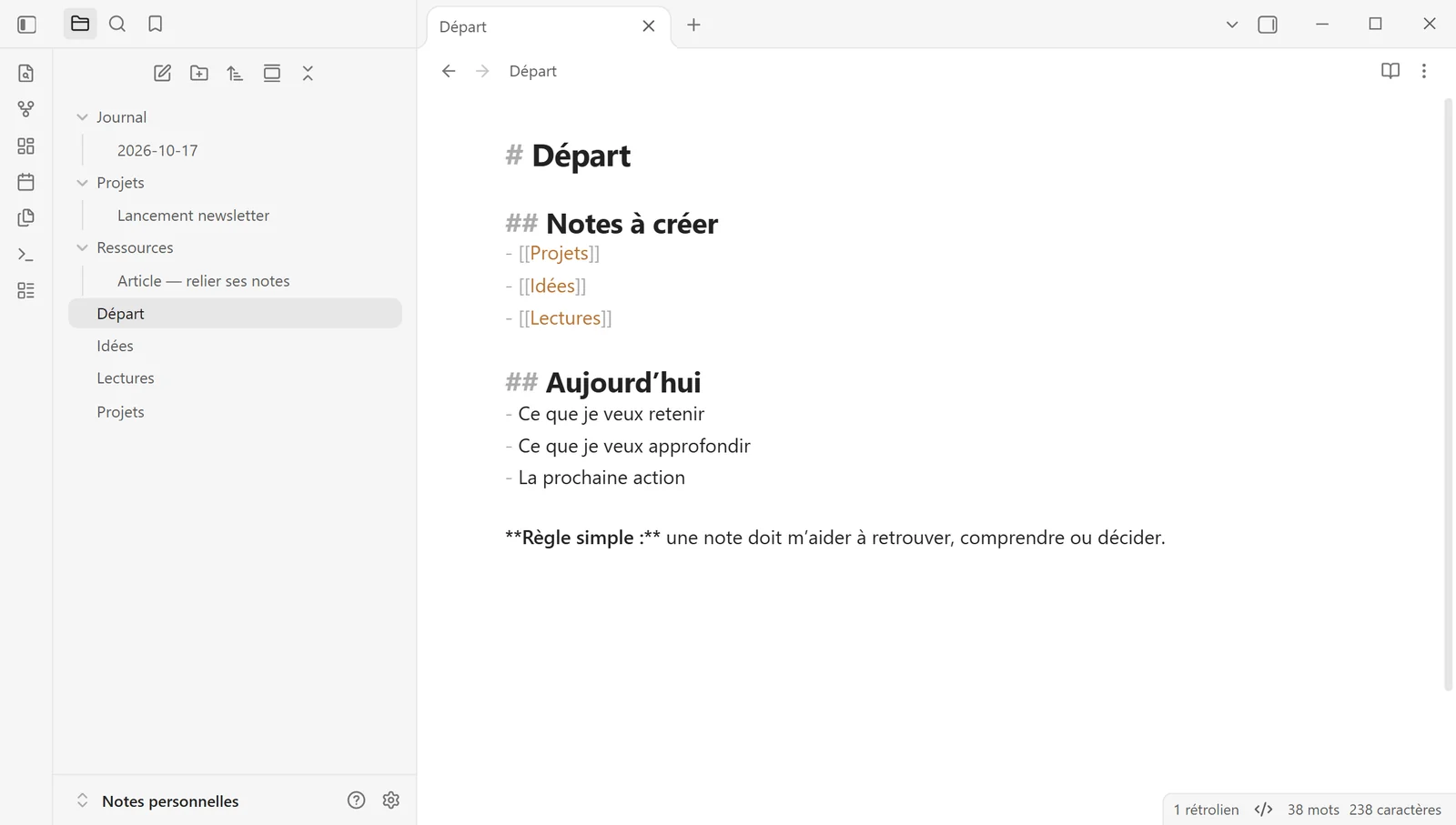
Voici une base simple à copier dans votre première note. Elle montre les titres, listes, emphases et liens internes sans vous noyer dans la syntaxe.
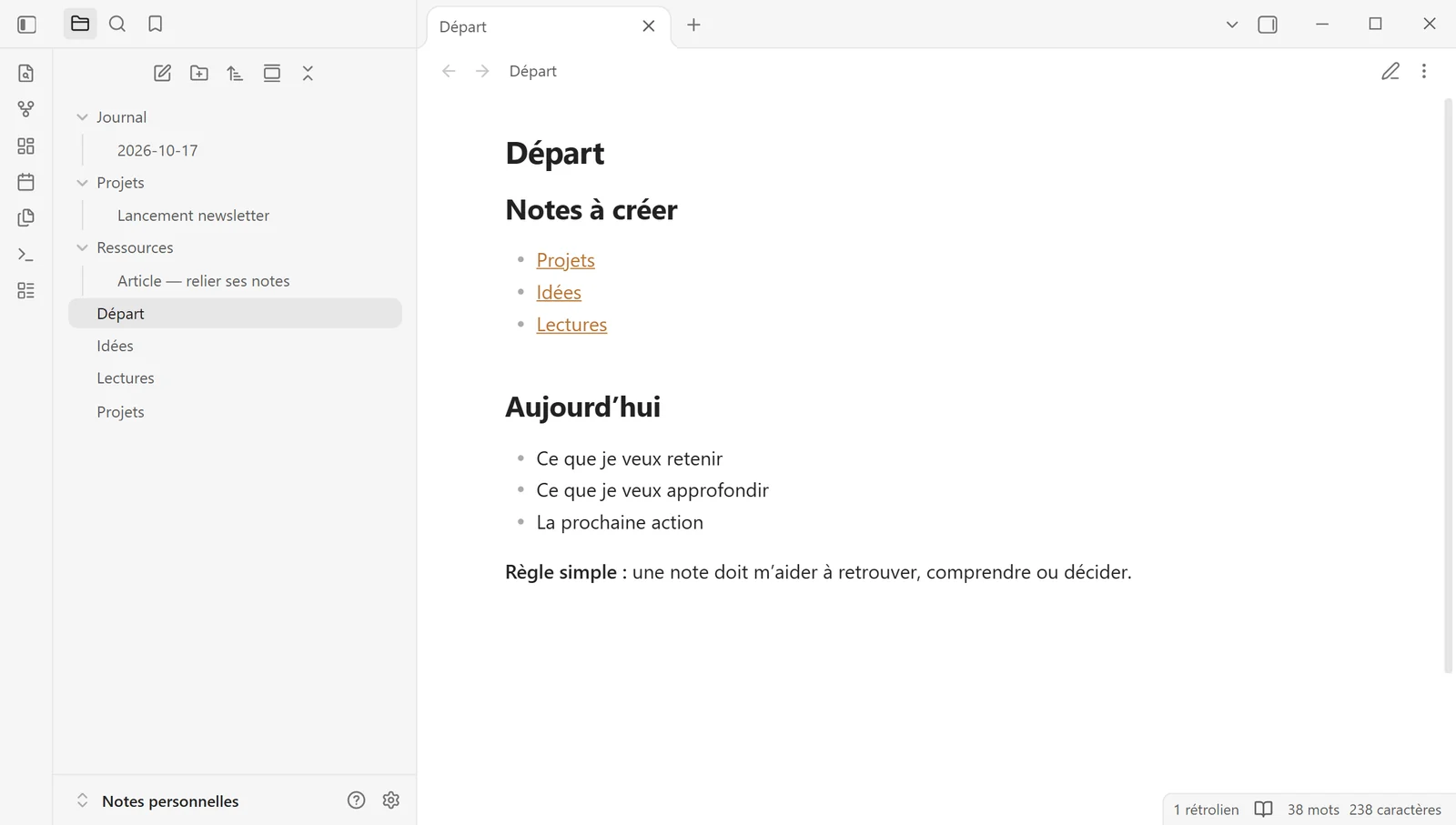
# Départ

## Notes à créer
- [[Projets]]
- [[Idées]]
- [[Lectures]]

## Aujourd’hui
- Ce que je veux retenir
- Ce que je veux approfondir
- La prochaine action

**Règle simple :** une note doit m’aider à retrouver, comprendre ou décider.
Exemple minimal de note de départ : gardez les vrais retours ligne et adaptez les liens à votre coffre.
Avec ce modèle minimal, vous pouvez déjà construire un réseau utile. La mise en forme avancée viendra ensuite, quand elle résoudra un vrai problème.
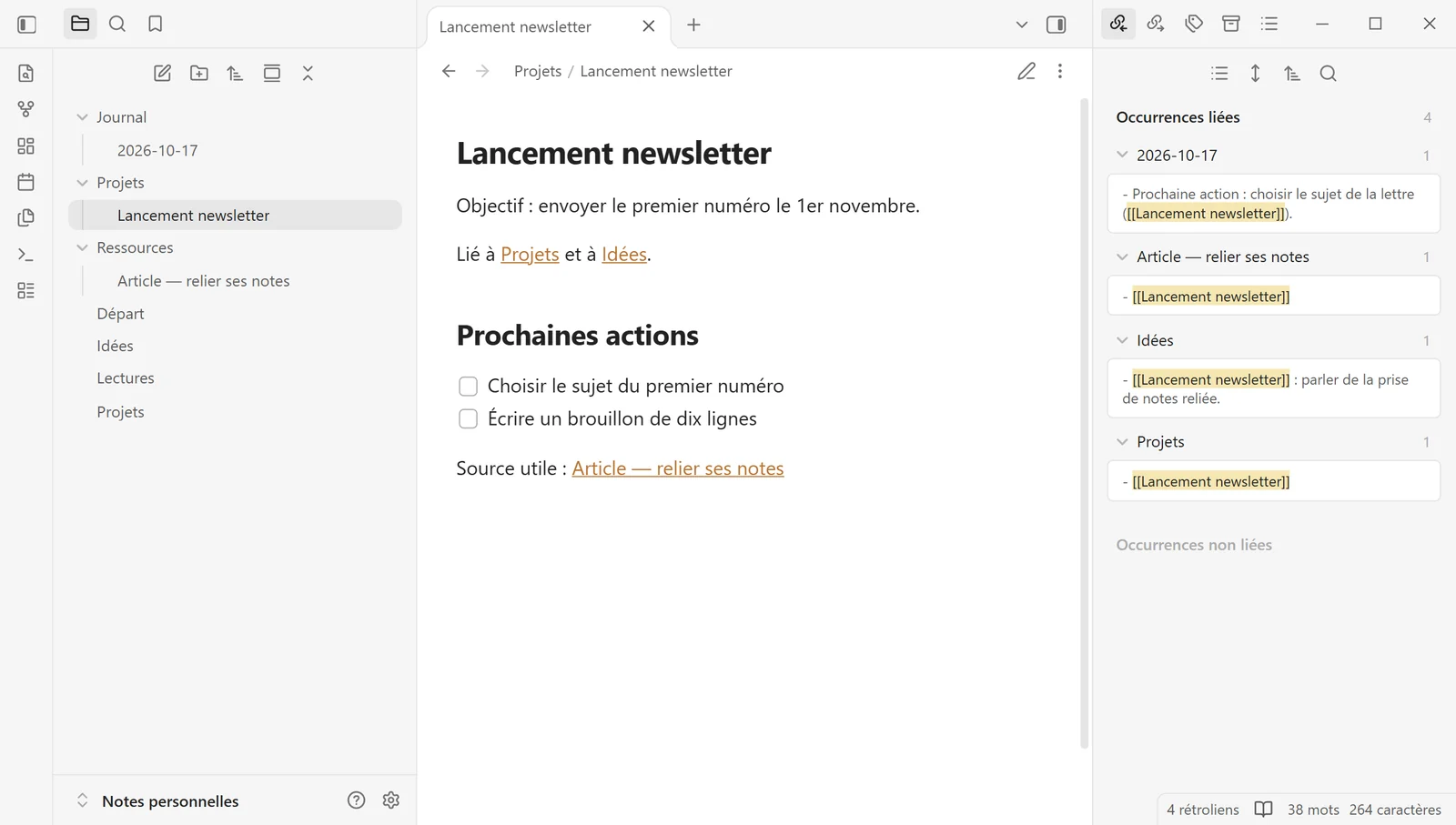
Structure simple recommandée pour débuter
Le piège classique consiste à créer trop de dossiers avant d’avoir assez de notes. Commencez avec une structure courte, puis laissez vos usages réels décider de l’évolution.
| Dossier | Usage | Exemple |
|---|---|---|
| Projets | Tout ce qui a un objectif concret | Lancement newsletter, formation, dossier client |
| Ressources | Notes de lecture, liens, références | Livre, article, vidéo, documentation |
| Journal | Notes quotidiennes ou hebdomadaires | Idées du jour, décisions, apprentissages |
Si vous hésitez entre un dossier et un lien, commencez par le lien. Les dossiers rangent ; les liens font penser.
Raccourcis essentiels à connaître
Les raccourcis exacts peuvent varier selon votre système et vos réglages, mais ces commandes méritent d’être apprises dès le début :
| Action | Pourquoi c’est utile |
|---|---|
| Nouvelle note | Capturer une idée sans casser le flux. |
| Recherche rapide | Retrouver une note sans parcourir les dossiers. |
| Palette de commandes | Accéder à presque toutes les fonctions depuis le clavier. |
| Insérer un lien interne | Relier une note à une autre au moment où l’idée apparaît. |
| Basculer lecture / édition | Vérifier le rendu Markdown sans quitter la note. |
Synchronisation, sauvegarde et mobile
Comme vos notes sont locales, vous devez penser sauvegarde dès le départ. La solution officielle est Obsidian Sync, mais certains utilisateurs passent aussi par iCloud, OneDrive, Dropbox, Git ou Syncthing selon leur niveau technique.
Le point important n’est pas de choisir l’option la plus sophistiquée. Le point important est de pouvoir répondre à cette question : si votre ordinateur tombe en panne demain, où se trouve la copie récente de votre coffre ?
Notez tous les jours dans l’application, même quelques lignes, puis réorganisez progressivement. Le système devient utile par usage, pas par configuration parfaite.
Fonctionnalités avancées d’Obsidian à explorer
Une fois les bases en place, n’ajoutez pas des options au hasard. Choisissez une couche à la fois : mieux écrire, mieux relier, mieux visualiser, puis automatiser ce qui revient souvent.
Écrire proprement en Markdown
Commencez par maîtriser les titres, listes, emphases, liens internes et blocs simples. Le guide Markdown pour Obsidian vous donne cette base pour produire des notes lisibles aujourd’hui et exportables demain.
Créer des modèles utiles
Un bon modèle ne fige pas votre pensée. Il réduit seulement la friction quand vous répétez souvent le même type de note : réunion, lecture, projet ou idée. Vous pouvez apprendre à créer un modèle Obsidian, puis parcourir une bibliothèque de templates Obsidian prêts à adapter.
Visualiser les liens importants
Le graphe, Canvas dans Obsidian et les backlinks servent à repérer les relations, pas à produire une jolie carte. Pour comprendre les autres repères utiles, vous pouvez aussi revoir les fonctions principales d’Obsidian.
Ajouter des plugins avec retenue
Les plugins donnent de la puissance, mais trop de modules trop tôt rendent le coffre fragile. Commencez par choisir quelques plugins Obsidian essentiels qui correspondent déjà à votre façon réelle de travailler.
Tester tâches, Kanban et capture web
Quand votre usage devient régulier, vous pouvez explorer la capture web, les tableaux Kanban, les propriétés, les tags ou les plugins de tâches. Ajoutez-les un par un pour garder un système compréhensible.
Erreurs fréquentes quand on débute
Installer trop de plugins
Chaque plugin ajoute de la puissance, mais aussi de la complexité. Commencez par écrire avant d’automatiser.
Créer trop de dossiers
Une arborescence profonde donne l’impression d’être organisé, mais elle ralentit souvent la capture.
Copier un système avancé
Le bon système part de vos notes réelles. Un modèle parfait pour quelqu’un d’autre peut devenir inutile chez vous.
Oublier la sauvegarde
Un coffre local doit être sauvegardé. Décidez d’une solution simple avant d’accumuler des centaines de notes.
Foire aux questions
Quelle est la première chose à faire dans Obsidian ?
La première étape est de créer un coffre simple, puis une note de départ qui servira de point d’entrée. Inutile de construire une architecture complexe avant d’avoir écrit quelques notes réelles.
Faut-il apprendre Markdown avant d’utiliser Obsidian ?
Non. Vous pouvez commencer avec quelques gestes simples : titres, listes, liens internes et texte en gras. Le reste vient naturellement avec l’usage.
Obsidian est-il adapté aux débutants ?
Oui, à condition de commencer petit. Le piège consiste à installer trop de plugins ou à copier un système trop avancé avant d’avoir compris votre propre besoin.
Obsidian est-il gratuit ?
Oui, l’application est gratuite pour un usage personnel. Certains services optionnels, comme la synchronisation officielle ou la publication, sont payants.
Où sont stockées les notes ?
Les notes sont stockées dans un coffre local, sous forme de fichiers Markdown. Vous pouvez donc les sauvegarder, les déplacer et les lire avec d’autres outils compatibles texte.
Peut-on utiliser Obsidian en français ?
Oui. L’interface peut être utilisée en français, et vos notes peuvent évidemment être écrites dans la langue de votre choix.
Peut-on utiliser Obsidian sur mobile ?
Oui. L’application existe sur ordinateur et mobile. Pour un premier démarrage, il reste plus simple de créer le coffre et la structure de base sur ordinateur.
Obsidian ou Notion : lequel choisir ?
Notion convient bien aux bases partagées et aux tableaux structurés. l’application locale est plus adaptée si vous voulez un système rapide, en Markdown, centré sur les liens entre notes.